On l’attendait depuis longtemps, Free l’a fait! Free nous a vendu le freebox server de la Freebox révolution comme un NAS (Network Attached Storage), mais jusqu’à cette semaine ce n’était pas le cas puisque l’on ne pouvait accéder au(x) disque(s) du freebox server que depuis son réseau local. Depuis la mise à jour 1.1.0 du firmware du freebox server qui date de ce lundi (il y a eu depuis un nouveau correctif 1.1.1), la fonction est enfin activée (avec en plus quelques autres améliorations par exemple au niveau du débit). Sauf que pour le moment, cela ne concerne que l’accès aux fonctions de l’interface web de la freebox, je n’ai pas réussi à me connecter en ftp depuis l’extérieur sur le freebox server.
Etape : 1 mise à jour du firmeware
Vérifiez quelle est la version du firmeware de votre freebox serveur en vous connectant sur l’interface : http://mafreebox.freebox.fr (pour plus de détails, voir mon tutoriel sur le sujet). Puis cliquez sur « Divers » et ensuite « Système » :
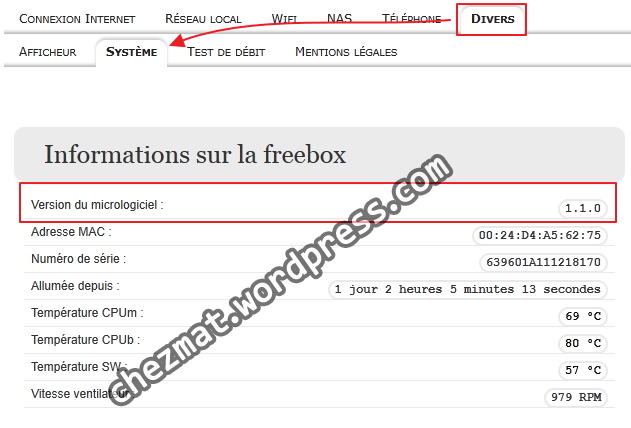 La version de votre micrologiciel (traduction française de « firmware ») doit être 1.1.0 (ou supérieure). Si ce n’est pas le cas, redémarrez votre freebox pour faire la mise à jour (débranchez-là ou directement par l’interface sur le même écran que pour la version du firmware en cliquant sur le bouton « redémarrer la freebox »).
Etape 2 : mot de pase sécurisé pour l’accès à l’interface web
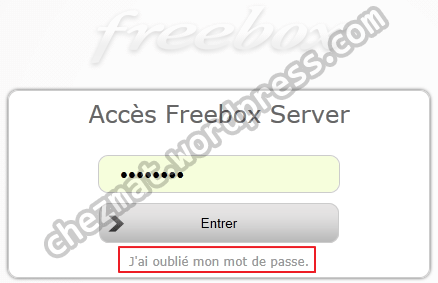
Connectez-vous sur l’interface et cliquez sur « changer mon mot de passe » :
 Vous devez alors rentrer le code de vérification (qui défile sur l’écran de votre freebox serveur) et choisir un mot de passe sécurisé (au moins 8 caractères et pas un mot qui soit simple) :
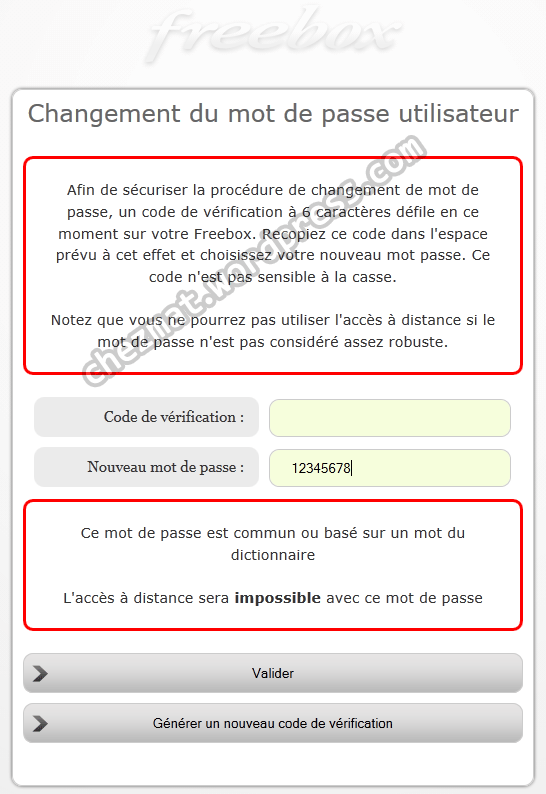
Vous devez avoir le message « Accès à distance possible avec ce mot de passe » doit s’afficher en bas de page pour pouvoir accéder à distance.
Etape 3 : activer l’accès à distance
Toujours dans l’interface web, allez dans « Connexion internet », puis « Configuration » et enfin « Accès distant » :
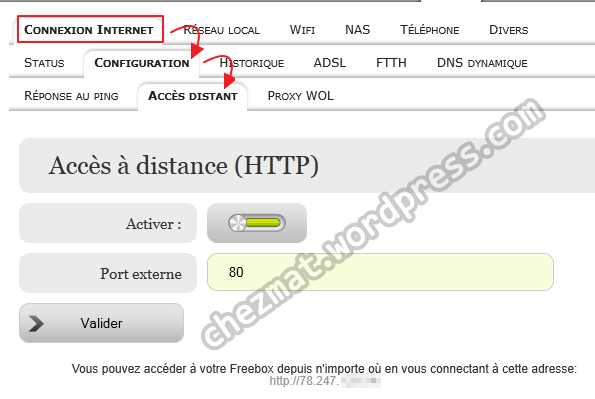 Activer l’accès à distance, puis validez. Notez bien l’adresse IP inscrite en bas de l’écran, c’est cette adresse que vous devez taper dans un navigateur internet pour accéder n’importe ou dans le monde à votre interface de gestion web. Cela vous permet d’avoir accès à fichiers stockés sur votre disque dur, mettre un fichier à télécharger sur votre freebox avec la partie seedbox. Bref pas tout à fait un vrai NAS (pas de ftp possible, ou alors, j’ai pas trouvé le truc), mais un net progrès en plus des 200-300 kbit/s gagnés en débit (moins de 40 ko/s, mais c’est déjà ça).

Corrigez moi ces énormités cher ami. Avec e port 80 (http) on ne peux se connecter que sur la console et depuis Internet, vous allez vite vous apercevoir que les hackers vont s’éclater.
Tu peux détailler STP?
Certes, on peut changer le port, mais cela ne change pas vraiment grand chose en terme de sécu (sauf à me démontrer le contraire!).
Car de toute façon, on n’accède ainsi qu’a la freebox, pas au réseau local.
J’ai essayé la solution proposée, de l’extérieur ça ne fonctionne pas.
Bonjour JYD,
pourtant, cela fonctionne parfaitement, je l’utilise régulièrement avec ma freebox!
Un peu plus de détails que le « ça ne marche pas » peut-être??
:-)