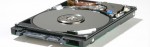
Je constate que de nombreuses personnes n’osent pas rajouter un disque dur en pensant que c’est trop compliqué. Alors qu’il n’y a rien de plus simple (il y a quand même quelques « astuces » techniques à connaître).
D’abord un disque dur, ça ressemble à quoi? A ça :
 Passons maintenant à un peu de technique..
Les différentes normes de disque dur
Pour compliquer un peu les choses, deux normes coexistent actuellement pour les disques durs :
Parallel ATA (PATA, on emploie couramment le terme IDE, même si ce n’est pas exact) : ancienne norme pour les disques durs, n’est plus utilisée dans les machines neuves depuis quelques années déjà.
Serial ATA (SATA) : nouvelle norme qui permet des débits bien plus élevés (deux à trois fois).
Pour les différencier, le plus simple et le plus sur, c’est de regarder à l’intérieur de votre ordinateur. Prenez tout d’abord la précaution de débrancher l’alimentation de votre ordinateur pour éviter tout choc électrique. Puis dévissez les vis situées à l’arrière qui retiennent le capot latéral :
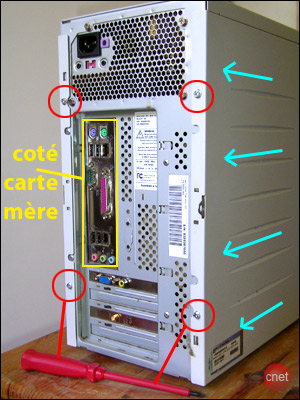
Voir explications détaillées sur Cnet france.
Repérez le disque dur dans tout le « fatras » à l’intérieur. Une fois fait, regardez comment sont les câbles branchés à votre disque dur (il y en a toujours deux, un pour les données, un pour l’alimentation).
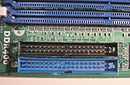
PATA
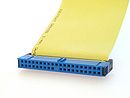
nappe IDE (données) : c’est une nappe plate et large
 Connecteur Molex (alimentation)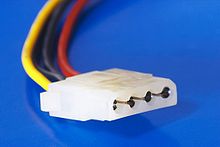
Connecteur carte mère
SATA
Cable de donnée : Le câble est très mince et le connecteur très petit
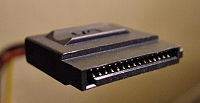
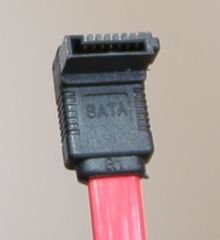 Cable d’alimentation : câble très mince et connecteur un peu plus large que celui pour les données
 Connecteur sur la carte mère
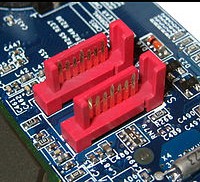
Si votre disque dur est un disque dur PATA, regardez quand même si votre carte mère ne possède par des connecteurs SATA (il vaut mieux installer des disques durs SATA, ils sont moins chers et plus rapides). D’ailleurs, il est parfois plus intéressant (même en terme de prix) de rajouter une carte contrôleur SATA sur une ancienne configuration.
Pré-requis à vérifier avant d’acheter un nouveau disque dur
Vérifiez que vous avez suffisamment de connecteurs disponibles (et également un emplacement pour fixer votre disque dur).
Disque PATA : quel que soit votre modèle d’ordinateur, vous n’avez que 2 ports PATA qui permettent chacun la connexion de 2 périphériques (disque dur ou lecteur CD / DVD). Vérifiez donc que vous n’avez pas plus de 3 périphérique IDE déjà installés (dans ce cas, il faudra en supprimer un). Il vous faut également une prise molex de disponible. Si vous n’en avez plus de disponible, pas de panique, il existe des « doubleurs » molex comme par exemple ici.
Disque SATA : vérifiez également qu’il vous reste au moins un connecteur SATA libre sur votre carte mère. Pour ce qui est du nombre de connecteurs SATA, contrairement à l’IDE, pas de norme, cela peut aller de 2 à 8 connecteurs. Vérifiez également que vous avez une prise d’alimentation SATA de disponible. Il existe également des adaptateurs molex vers SATA si besoin (voir ici).
Fixation du disque dur
Il faut bien sur éteindre votre ordinateur et débrancher le cordon d’alimentation avant de fixer et brancher votre disque dur.
Les disques durs sont en général installés sous les lecteurs CD / DVD :
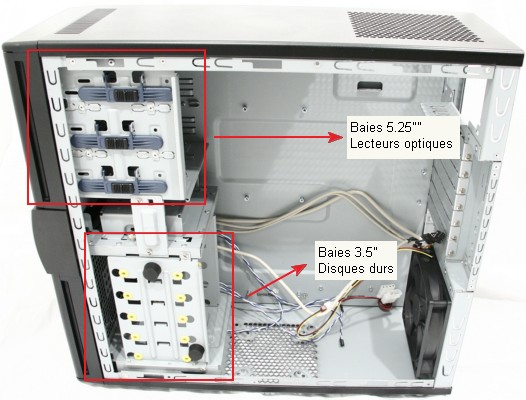 Ils sont fixés avec 4 vis (2 vis de chaque coté). Sur certains boîtiers plus évolués, ils sont fixés dans un « chariot » amovible ou avec un système de fixation rapide (sans vis).
Branchement d’un nouveau disque PATA
Comme je le disais avant, chaque port PATA peut recevoir deux périphériques (CD / DVD / disque dur), le câble (ou nappe) comportant trois connections, une pour le port sur la carte mère, et les deux autres pour les deux périphériques :

Si vous avez un seul périphérique par port, pas de soucis. Par contre, dès que vous mettez deux périphériques, il faut les configurer en « maître » et « esclave » (rien de sexuel, rassurez-vous :-) ). Il doit y avoir un maître et un esclave sur chaque port IDE. Pour cela, il faut placer un petit cavalier derrière le périphérique. Pour savoir ou le placer, regardez le schéma de câblage sur votre périphérique (ici un disque dur en position « maître ») :
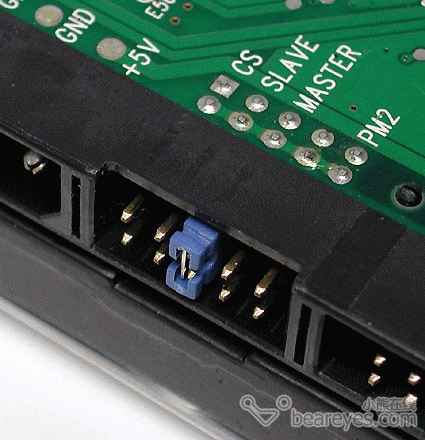 Exemple sur ce disque dur, il y a trois positions :
CS : Cable Select, il faut un câble spécifique et mettre les deux périphériques sur « CS ». Mais peu utilisé, mieux vaut choisir un maître et un esclave.
Slave : Esclave
Master : maître
En respectant ces règles, vos périphériques devraient êtres reconnus sans soucis.
—————————————————————————————————————————————————-
Pour aller plus loin…
Le standard pour gérer le débit des disque PATA est l’Ultra DMA (ou UDMA). Voici les différents modes possible (en fonction du disque dur) :
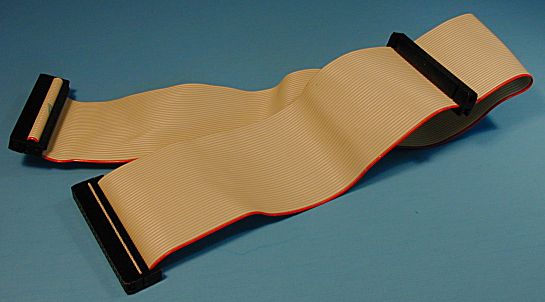
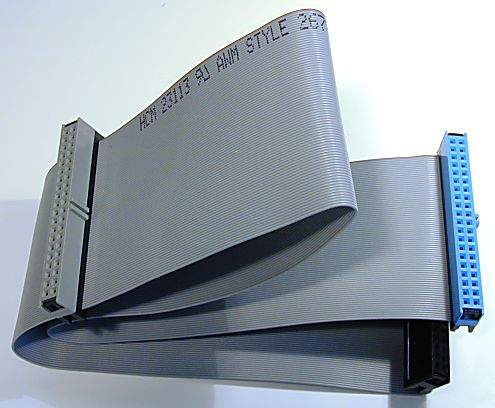
 A partir de UDMA 4, un nouveau type de nappe est nécessaire afin d’avoir un débit optimal. Le nombre de fil passe de 40 fils à 80 fils. La largeur de la nappe restant la même, on reconnaît facilement les deux types de nappes (« gros » fils sur la nappe de 40, et fils plus fin sur la nappe de 80) :
Petit truc supplémentaire, le débit maximum d’un lecteur CD / DVD est UDMA 4, si vous placez un disque dur qui lui peut aller jusqu’a UDMA 6 sur le même port, son débit sera bridé à l’UDMA 4 (le périphérique le moins rapide « impose » sa vitesse). Pour pour profiter de l’UDMA 6, il faut donc placer ce disque seul sur un port (et bien sur utiliser une nappe 80 fils!!).
—————————————————————————————————————————————————-
Branchement d’un disque SATA
Plus simple que pour les disques IDE (pas de notion de « master » ou de « slave »). il suffit de brancher les deux câbles SATA.
Il peut simplement y avoir des soucis si vous installez un disque dur SATA récent (norme SATA 2) sur un ordinateur équipé de contrôleur SATA 1. Si vous l’installez tel que, il vous faudra « brider » le débit en SATA 1, faute de quoi le disque risque de ne pas être reconnu par windows (c’est du vécu!); vous pourrez avoir un message d’erreur « impossible de démarrer le disque ». Pour brider le débit en Sata 1, il faut installer un cavalier de la façon suivante (valable pour les disques Western Digital) :

Installation sous windows
La plupart du temps, les disques sont vendus non formatés, il n’apparaissent donc pas directement dans l’explorateur windows.
Pour formater votre disque, faites Démarrer, paramètres puis panneau de configuration, « outils d’administration », « gestion de l’ordinateur », puis cliquer sur la rubrique « gestion des disques » pour voir l’ensemble de vos disques :

Procédure Windows XP
Repérez le disque que vous venez d’installer (il doit être marqué comme « non alloué »). Faites un clic droit dessus et choisissez « créer une nouvelle partition » :
 Puis choisissez « partition principale » puis suivant :

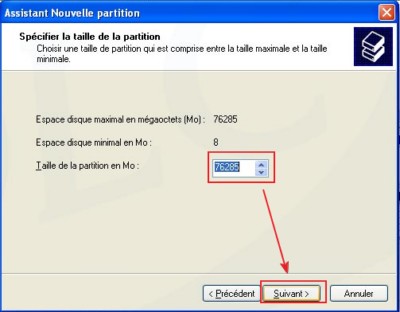
Choisissez la taille de votre partition (soit l’intégralité, soit une partie de l’espace disponible si vous souhaitez réaliser plusieurs partitions) puis suivant :
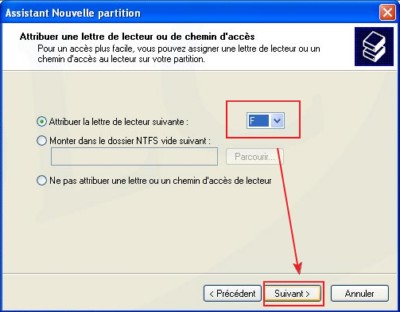
 Choisissez alors la lettre qui sera attribuée au disque puis suivant :
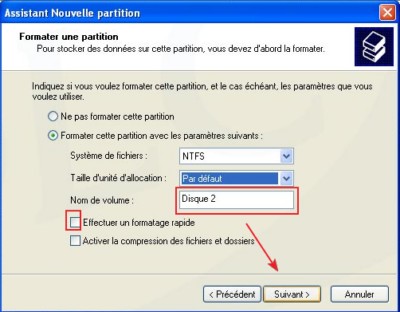
 Définissez le nom de la partition (pensez à mettre un nom qui soit parlant) et cochez « formatage rapide » (cela permet de ne pas attendre trop longtemps pour le formatage) et cliquez sur suivant :
 puis sur valider sur la fenêtre suivante pour lancer le formatage :
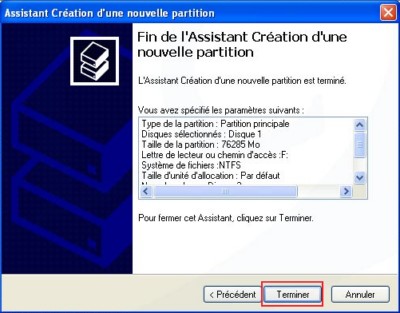
Après quelques dizaines de secondes, votre partition est prête. Renouvelez ces opérations si vous souhaitez créer plusieurs partitions.
procédure Windows 7
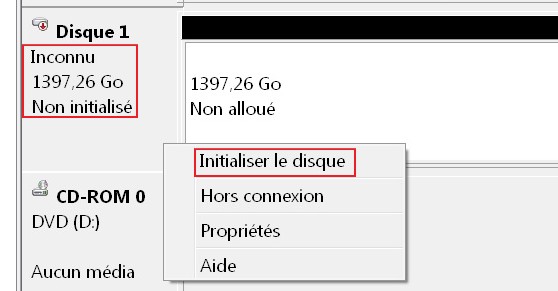
Il faut tout d’abord initialiser le nouveau disque avant toute chose (il apparaît comme disque inconnu) :
Choisissez le disque et validez par OK :
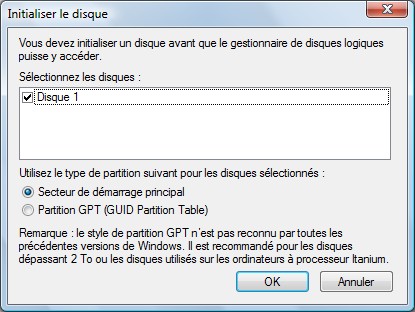
Ensuite, plutôt que créer une partition principale, vous devez créer une « partition simple ». La suite est similaire à la version XP.
Votre disque est maintenant visible dans l’explorateur et prêt à l’emploi.
J’espère avoir été le plus clair possible. Si vous avez des questions / suggestions, n’hésitez pas à laisser un commentaire.
Attention : la plupart des disques dur sont vendus en version « OEM », c’est à dire sans aucun accessoire (vis / cavalier). Si vous vous lancez dans l’aventure, pensez à en récupérer avant (auprès de bricoleurs comme moi) ou à acheter des « kits de visserie » pour pouvoir réaliser votre installation.
MAJ du 2/11/2010 : rajout de la fixation du disque dans le boitier.

bonjour,
J’ai lu avec une grande attention votre article qui est super bien expliqué et je vous en remercie.
Justement j’ai ce souci dont vous parler, pour mieux vous expliquer je vais tout d’abord vous dire ce que j’ai.
J’ai un pc qui a 8 ans un compact impressario avec le windows xp familiale une carte graphique Nvidia et un disque dur de 250go et un 2ième de 500go.
J’avais eu il y quelques année un plantage de mon pc et un ami m’avais mit un windows xp pro et aussi un 2ième disque dur celui de 500go, bien sur mon pc est en sata, il avait ajouté se disque qui me servait juste d’archive pour ne pas enconbrer le 1er, donc mon système d’exploitation était sur l’original et le 2ième en esclave.
Il y a maintenant deux semaines, mon pc est parti en réparation et j’ai du remettre le système d’exploitation original le xp familiale SP3 et à cause de ça je n’arrive plus à mettre mon 2ième disque dur comme avant.
Pourtant il est inscrit dans la gestion de l’ordinateur dans gestionnaire de périphérique et gestion de disque, mais sur ce dernier il est pas marqué comme disque de base, mais disque dynamique.
sur le tableau j’ai Disque 0 disque de base celui de 250go qui lui est bien installé avec windows puis j’ai disque 1 disque dynamique étrangé avec un point d’exclamation.
Comment je dois faire pour qu’il puisse devenir disque de base et pouvoir y accéder???
Autre chose, sur ce disque j’ai laissé mes données (images, musiques, films) si je fais comme vous expliquez, es que je vais tout perdre???
Merci d’avance pour votre aide, si vous avez besoin de plus amples informations n’hésitez pas à me contacter, vous êtes le seul qui pourra m’aider, car j’ai chercher partout sur les sites et forums je n’ai rien trouvé qui me convenait à par votre article.
passez de bonnes fêtes de fin d’année et tout mes meilleurs vœux pour la nouvelle année.
katia
Bonjour Katia,
Ne surtout rien faire sur le deuxième disque dur au risque de perdre les données qu’il contient!
Par contre, il se peut tout simplement qu’aucune lettre ne soit attribuée au disque.
Dans le gestionnaire de disque, faire un clic droit dessus puis sur propriétés. Il doit y avoir quelque part la possibilité d’attribuer une lettre au disque.
Par rapport au point d’exclamation, il y a t-il un message d’erreur avec?
merci pour votre message rapide et vos réponses
le mieux serais que je vous envois les captures d’écran pour mieux voir, car là je ne vois pas où je peux lui attribuer une lettre, dites-moi comment je peux vous envoyer les captures.
encore merci pour tout
Katia,
il faut suivre mes instructions.
Sinon, il faut aller voir ici :
http://windows.microsoft.com/fr-FR/windows-vista/Change-add-or-remove-a-drive-letter
ou là :
http://forums.cnetfrance.fr/topic/153063-modifier-la-lettre-dun-disque-seven-vista-xp/
oui mais j’ai fait comme tu as dis dans propriété il n’y a pas d’endroit où je peux lui attribuer une lettre
j’ai vu les deux liens pour faire comment changer une lettre, donc c’est bien ce qui est, je ne peux pas changer de lettre car dans le panneau de droite là où est noté disque 1 dynamique étranger, là où normalement il est noté pour celui du 1er disque disque 0 disque de base (D:) 232,88go sain (système)
et ben pour le 2ième disque il n’y a rien c’est tout vide.
ahem..
Cela semble vouloir dire que le disque n’est pas formaté.
Mais si tu le formates, cela va effacer toutes les informations contenues dedans! On peut en règle générale les récupérés après formatage, mais c’est toujours aléatoire et sans garantie à 100%! Je déconseille dans l’immédiat!
tu peux également aller lire ici :
http://poloastucien.free.fr/raw_tuto_h.html
tu peux m’envoyer une capture d’écran du gestionnaire de disque sur mat_chezmat.fr (en remplaçant le _ par un @)
ok, je t’envoie les captures et peut être que tu y verras mieux, encore merci pour toute l’aide que tu me donne, c’est vraiment super.
J’ai ajouté ton lien sur mon forum car tu mérite vraiment d’être connu.
bonne année et tout plein de bonnes choses pour 2013
Salut Katia,
Merci pour le lien, c’est sympa..
de rien c’est normal.
as-tu reçu les captures d’écran???
Bon, en fait, je viens de trouver l’explication!
Le disque a été installé avec XP pro sous un format (dynamique) qui n’est lisible que sur XP pro, pas sous XP famillial.
Donc soit tu réinstalles un XP pro pour pouvoir accéder à tes données, soit tu trouves un PC avec XP pro pour brancher ton disque et récupérer tes données..
Un bien vicelard ce problème!!
ok, et il n’y a pas un autre moyen alors que comme ca??
la c’est la m…
bon je vais voir si je trouve un cd xp pro
merci pour ton aide, tu as été super
bonne journée
Salut Katia,
il y a (en cherchant un peu) une troisième solution pour convertir le disque dur dynamique en disque de base (lisible par XP famillial) :
http://geeksource.fr/tuto/convertir-un-disque-dynamique-en-disque-de-base-sans-perdre-les-donnees
A priori sans pertes de données.. A toi de voir si tu tentes la manip ou pas..
:-)
Merci pour le lien c’est super sympa de ta part.
Mais je n’ai pas pu le faire, par contre j’ai pu récupérer mes fichiers avec un logiciel getdataback. Donc maintenant tout est sauvegardé.
Es que je peux changer mon disque dynamique en disque de base??
merci d’avance
Salut Katia,
Oui, tu peux supprimer la partition dynamique et en recréer une « normale » dans le gestionnaire de disque à priori.
ok merci pour ton aide je te tiens au courrant
salut
super ça à marché, merci pour tout
es que tu as un site officiel où je pourrais mettre ton lien sur mon forum??
merci encore
à plus
Katia,
On en voit le bout! Ravi d’avoir pu t’aider!
Pour le lien, j’ai pas compris ta question..
:-(
es que tu as un site web, pour que je mette le lien sur mon forum en partenaire
J’avais bien compris alors! Mon site tu le connais puisque c’est ici : https://chezmat.fr
:-)
Merci pour le lien!
ok merci, oui mais j’avais mis le lien de cet article sur mon forum dans la section net/PC astuces
Le lien de ton site je le mettrais sur l’accueil dans partenaire.
biz et encore merci pour tout
Salut Mat, je vois que tu as fait du changement sur ton, il est très bien et super clair, merci pour ton travail.
Voilà depuis la dernière fois il y a presque 1 an, j’ai du changer de pc bureau et prendre windows 7, j’ai suivi ton tuto avec une grande attention et c’est vrai que ça m’a l’air facile quand on ne rencontre pas de problème, bien sur moi c’est pas mon cas, sinon je ne ferais pas appel à toi.
Il est bien sur noté dans la gestion de disque, et quand je clic sur initialisé il me marque
« Erreur de données(contrôle de redondance cyclique) »
que doi-je faire??
Merci pour ton aide, qui j’en suis sur trouveras une super idée.
bisous
Bonjour Katia,
Merci à toi!
Pour ton problème, tout dépend de la situation!
Si c’est un disque ou tu n’as pas de données à récupérer, un formatage pourrait suffire, car le CRC indique une erreur sur les données.
Si il y a des données sur ton disque, il faut le réparer! Pour cela soit dans l’explorateur, soit dans le gestionnaire des disques, fait clic droit puis propriétés et va dans l’onglet outils ou tu lances une vérification des erreurs (en cochant les deux options).
Il se peut que tu doives redémarrer ton PC pour une vérification au démarrage.
Merci pour ton aide, tu es toujours là pour me dépanner et c’est pour ça que j’adore ton site, merci pour tout
ben justement j’ai des données à récupérer avant le formatage, donc je vais faire comme tu me dis.
Je reviens te dire ce qu’il en est.
biz
Ok, bon courage!!
Bonjour,
Bon j’ai fait ce que tu m’as dit, mais c’est pareil ça n’a pas changé, je te mets les captures d’écran pour que tu puisse avoir une idée de ce qui se passe.
Quand je clic sur propriété du disque1
Voici ce que j’ai
et quand je clic sur initialiser voici se qu’il me dit
Voilà je ne sais plus quoi faire et à quoi correspond cette erreur de donnée
merci pour ton aide
ah j’ai mis les images et elles n’y figure pas dans mon message, comment je peux te les envoyer??
envoie les par mail : mat@geekroniques.fr
c’est ce que j’ai fait tu ne les as pas reçu??
Salut et Joyeux Noël à toi et toute ta famille
Voilà là j’ai fait une analyse avec test Disk 6.14, je sais si tu connais, mais voilà ce qui ce passe..
Je lance test disk -> je choisi mon lecteur -> puis sur Intel -> et sur Analyse -> et quick search
Il trouve bien une partition voici la capture d’écran
en suite je fais write et voilà le résultat de ce qui me dit
et le journal du test disk m’a sorti ça
Sat Dec 28 12:09:02 2013Command line: TestDisk
TestDisk 6.14, Data Recovery Utility, July 2013
Christophe GRENIER
http://www.cgsecurity.org
OS: Windows 7 (7601) SP1
Compiler: GCC 4.7, Cygwin 1007.17
Compilation date: 2013-07-30T14:08:52
ext2fs lib: 1.42.2, ntfs lib: 10:0:0, reiserfs lib: 0.3.1-rc8, ewf lib: 20120504
disk_get_size_win32 IOCTL_DISK_GET_LENGTH_INFO(/dev/sda)=500107862016
disk_get_size_win32 IOCTL_DISK_GET_LENGTH_INFO(/dev/sdb)=500107862016
disk_get_size_win32 IOCTL_DISK_GET_LENGTH_INFO(/dev/sdc)=500107862016
disk_get_size_win32 IOCTL_DISK_GET_LENGTH_INFO(\\.\PhysicalDrive0)=500107862016
disk_get_size_win32 IOCTL_DISK_GET_LENGTH_INFO(\\.\PhysicalDrive1)=500107862016
disk_get_size_win32 IOCTL_DISK_GET_LENGTH_INFO(\\.\PhysicalDrive2)=500107862016
disk_get_size_win32 IOCTL_DISK_GET_LENGTH_INFO(\\.\C:)=489549725696
disk_get_size_win32 IOCTL_DISK_GET_LENGTH_INFO(\\.\D:)=10557063168
disk_get_size_win32 IOCTL_DISK_GET_LENGTH_INFO(\\.\E:)=500104691712
filewin32_getfilesize(\\.\G:) GetFileSize err Fonction incorrecte.
filewin32_setfilepointer(\\.\G:) SetFilePointer err Fonction incorrecte.
Warning: can't get size for \\.\G:
Hard disk list
Disk /dev/sda - 500 GB / 465 GiB - CHS 60801 255 63, sector size=512 - TOSHIBA DT01ACA050, S/N:2020202020202020202038204833375247585341, FW:MS1OA750
Disk /dev/sdb - 500 GB / 465 GiB - CHS 60801 255 63, sector size=512 - SAMSUNG HD502HI, S/N:31535a56394a5343313632303336202020202020, FW:1AG01118
Disk /dev/sdc - 500 GB / 465 GiB - CHS 60801 255 63, sector size=512 - Hitachi HTS545050A7E380, FW:GG2O
Partition table type (auto): EFI GPT
Disk /dev/sdb - 500 GB / 465 GiB - SAMSUNG HD502HI
Partition table type: Intel
Analyse Disk /dev/sdb - 500 GB / 465 GiB - CHS 60801 255 63
Geometry from i386 MBR: head=256 sector=63
check_part_i386 1 type EE: no test
Current partition structure:
1 P EFI GPT 0 0 2 267349 89 4 4294967295
Warning: Bad ending head (CHS and LBA don't match)
No partition is bootable
search_part()
Disk /dev/sdb - 500 GB / 465 GiB - CHS 60801 255 63
NTFS at 0/1/1
filesystem size 976768002
sectors_per_cluster 8
mft_lcn 786432
mftmirr_lcn 61048000
clusters_per_mft_record -10
clusters_per_index_record 1
HPFS - NTFS 0 1 1 60800 254 63 976768002
NTFS, blocksize=4096, 500 GB / 465 GiB
file_pread(5,3,buffer,976773183(60801/81/16)) lseek err Invalid argument
file_pread(5,1,buffer,976773183(60801/81/16)) lseek err Invalid argument
file_pread(5,8,buffer,976773199(60801/81/32)) lseek err Invalid argument
file_pread(5,11,buffer,976773246(60801/82/16)) lseek err Invalid argument
file_pread(5,2,buffer,976775168(60801/112/48)) lseek err Invalid argument
file_pread(5,7,buffer,976773184(60801/81/17)) lseek err Invalid argument
file_pread(5,8,buffer,976773311(60801/83/18)) lseek err Invalid argument
file_pread(5,8,buffer,976773439(60801/85/20)) lseek err Invalid argument
file_pread(5,8,buffer,976773567(60801/87/22)) lseek err Invalid argument
file_pread(5,8,buffer,976773695(60801/89/24)) lseek err Invalid argument
file_pread(5,8,buffer,976773823(60801/91/26)) lseek err Invalid argument
file_pread(5,8,buffer,976773951(60801/93/28)) lseek err Invalid argument
file_pread(5,8,buffer,976774079(60801/95/30)) lseek err Invalid argument
file_pread(5,8,buffer,976774207(60801/97/32)) lseek err Invalid argument
file_pread(5,8,buffer,976774335(60801/99/34)) lseek err Invalid argument
file_pread(5,8,buffer,976774463(60801/101/36)) lseek err Invalid argument
file_pread(5,8,buffer,976774591(60801/103/38)) lseek err Invalid argument
file_pread(5,8,buffer,976774719(60801/105/40)) lseek err Invalid argument
file_pread(5,8,buffer,976774847(60801/107/42)) lseek err Invalid argument
file_pread(5,8,buffer,976774975(60801/109/44)) lseek err Invalid argument
file_pread(5,8,buffer,976775103(60801/111/46)) lseek err Invalid argument
file_pread(5,1,buffer,976775167(60801/112/47)) lseek err Invalid argument
file_pread(5,1,buffer,976775168(60801/112/48)) lseek err Invalid argument
file_pread(5,14,buffer,976775169(60801/112/49)) lseek err Invalid argument
file_pread(5,3,buffer,976775183(60801/112/63)) lseek err Invalid argument
file_pread(5,3,buffer,976775230(60801/113/47)) lseek err Invalid argument
file_pread(5,8,buffer,976775246(60801/113/63)) lseek err Invalid argument
file_pread(5,11,buffer,976775293(60801/114/47)) lseek err Invalid argument
file_pread(5,2,buffer,976777215(60801/145/16)) lseek err Invalid argument
get_geometry_from_list_part_aux head=255 nbr=2
get_geometry_from_list_part_aux head=8 nbr=1
get_geometry_from_list_part_aux head=16 nbr=1
get_geometry_from_list_part_aux head=32 nbr=1
get_geometry_from_list_part_aux head=64 nbr=1
get_geometry_from_list_part_aux head=128 nbr=1
get_geometry_from_list_part_aux head=240 nbr=1
get_geometry_from_list_part_aux head=255 nbr=2
Results
* HPFS - NTFS 0 1 1 60800 254 63 976768002
NTFS, blocksize=4096, 500 GB / 465 GiB
interface_write()
1 * HPFS - NTFS 0 1 1 60800 254 63 976768002
write!
write_mbr_i386: starting...
file_pwrite(5,1,buffer,0(0/0/1)) write err Read-only file system
write_all_log_i386: starting...
No extended partition
Partition: Write error
Analyse Disk /dev/sdb - 500 GB / 465 GiB - CHS 60801 255 63
Geometry from i386 MBR: head=256 sector=63
check_part_i386 1 type EE: no test
Current partition structure:
1 P EFI GPT 0 0 2 267349 89 4 4294967295
Warning: Bad ending head (CHS and LBA don't match)
No partition is bootable
search_part()
Disk /dev/sdb - 500 GB / 465 GiB - CHS 60801 255 63
NTFS at 0/1/1
filesystem size 976768002
sectors_per_cluster 8
mft_lcn 786432
mftmirr_lcn 61048000
clusters_per_mft_record -10
clusters_per_index_record 1
HPFS - NTFS 0 1 1 60800 254 63 976768002
NTFS, blocksize=4096, 500 GB / 465 GiB
file_pread(5,3,buffer,976773183(60801/81/16)) lseek err Invalid argument
file_pread(5,1,buffer,976773183(60801/81/16)) lseek err Invalid argument
file_pread(5,8,buffer,976773199(60801/81/32)) lseek err Invalid argument
file_pread(5,11,buffer,976773246(60801/82/16)) lseek err Invalid argument
file_pread(5,2,buffer,976775168(60801/112/48)) lseek err Invalid argument
file_pread(5,7,buffer,976773184(60801/81/17)) lseek err Invalid argument
file_pread(5,8,buffer,976773311(60801/83/18)) lseek err Invalid argument
file_pread(5,8,buffer,976773439(60801/85/20)) lseek err Invalid argument
file_pread(5,8,buffer,976773567(60801/87/22)) lseek err Invalid argument
file_pread(5,8,buffer,976773695(60801/89/24)) lseek err Invalid argument
file_pread(5,8,buffer,976773823(60801/91/26)) lseek err Invalid argument
file_pread(5,8,buffer,976773951(60801/93/28)) lseek err Invalid argument
file_pread(5,8,buffer,976774079(60801/95/30)) lseek err Invalid argument
file_pread(5,8,buffer,976774207(60801/97/32)) lseek err Invalid argument
file_pread(5,8,buffer,976774335(60801/99/34)) lseek err Invalid argument
file_pread(5,8,buffer,976774463(60801/101/36)) lseek err Invalid argument
file_pread(5,8,buffer,976774591(60801/103/38)) lseek err Invalid argument
file_pread(5,8,buffer,976774719(60801/105/40)) lseek err Invalid argument
file_pread(5,8,buffer,976774847(60801/107/42)) lseek err Invalid argument
file_pread(5,8,buffer,976774975(60801/109/44)) lseek err Invalid argument
file_pread(5,8,buffer,976775103(60801/111/46)) lseek err Invalid argument
file_pread(5,1,buffer,976775167(60801/112/47)) lseek err Invalid argument
file_pread(5,1,buffer,976775168(60801/112/48)) lseek err Invalid argument
file_pread(5,14,buffer,976775169(60801/112/49)) lseek err Invalid argument
file_pread(5,3,buffer,976775183(60801/112/63)) lseek err Invalid argument
file_pread(5,3,buffer,976775230(60801/113/47)) lseek err Invalid argument
file_pread(5,8,buffer,976775246(60801/113/63)) lseek err Invalid argument
file_pread(5,11,buffer,976775293(60801/114/47)) lseek err Invalid argument
file_pread(5,2,buffer,976777215(60801/145/16)) lseek err Invalid argument
get_geometry_from_list_part_aux head=255 nbr=2
get_geometry_from_list_part_aux head=8 nbr=1
get_geometry_from_list_part_aux head=16 nbr=1
get_geometry_from_list_part_aux head=32 nbr=1
get_geometry_from_list_part_aux head=64 nbr=1
get_geometry_from_list_part_aux head=128 nbr=1
get_geometry_from_list_part_aux head=240 nbr=1
get_geometry_from_list_part_aux head=255 nbr=2
Results
* HPFS - NTFS 0 1 1 60800 254 63 976768002
NTFS, blocksize=4096, 500 GB / 465 GiB
interface_write()
1 P HPFS - NTFS 0 1 1 60800 254 63 976768002
es que tu saurais ce qui cloche pour que je puisse récupérer mes données et en suite le réinitialisé ??
merci pour ton aide
et bonnes fêtes de fin d’année
biz
Hello,
Hormis le fait que cela confirme qu’il y ait des erreurs, je ne sais pas quoi te dire de plus..
Tu peux éventuellement essayer de démarrer avec un cd live linux. C’est une version de linux que l’on peut démarrer à partir d’un cd gravé.
Plus d’infos ici : http://doc.ubuntu-fr.org/tutoriel/recuperer_ses_donnees_depuis_un_livecd
merci pour ta réponse, mais le lien que tu m’as donné il ne fonctionne pas il mais un temps fou à se charger même là le temps que j’écris il charge encore et la page est blanche
biz
oupsss ça c’est trop compliqué, se que tu me propose, merci quand même
biz
J’ai pas d’autre idées pour récupérer tes données.. Personne n’a dit que l’informatique était simple!
Ceci étant tu télécharges Ubuntu ici :
http://www.ubuntu-fr.org/telechargement
tu graves l’image téléchargée et tu démarres sur le DVD d’ubuntu. Une fois ubuntu lancé, tu regardes si ton disque est visible et tu en profites pour sauvegarder tes données..
Sinon, faut trouver un magasin d’informatique qui regardera pour toi, mais ce sera pas gratuit.
Tout dépend de la valeur que tu accordes à tes données.
A+
ah ben là c’est plus clair comme toi tu me l’explique, je comprends, mieux
merci pour ton aide
Bonjour,
Vous dites qu’il n’y a rien de plus simple que d’ajouter d’un disque dur.
Après avoir parcouru la documentation sur Internet, je me pose quelques questions.
J’ai un Dell Dimension 8250 qui me donne encore satisfaction mais dont le DD est plein. Aussi je voudrais soit le remplacer soit ajouter un autre DD (connectique disponible : PATA/IDE).
Mon OS est Windows XP Pro Version 5.1.2600, Service Pack 3. Mon processeur est un x86 Family 15 Model 2 Stepping 7 – 32 bits. Le BIOS est Dell A02.
Or, je lis ici ou là que cette configuration n’accepterait pas des DD > 128 Go PATA ! J’envisageais de mettre un 160 voire 250 Go ou plus (toujours en PATA/IDE)
Pouvez-vous m’éclairer sur ce point ?
Salutations.
Bonjour Charpy91,
Vu l’age du PC, le plus approprié reste de prendre un disque dur USB externe. De toute manière, tu auras du mal à trouver un disque IDE, hormis d’occasion. Le disque USB te servira également sur un autre ordinateur, ce qui n’est pas le cas de ton disque IDE (les cartes mères récentes n’ont plus de port IDE en général).