
Windows 8 est officiellement disponible en pré-bêta version (« developper preview ») depuis quelques jours, l’occasion de jeter un œil à ce que pourra être le prochain OS de Windows. Mais plutôt que réaliser une installation « physique » de l’OS, ce qui implique de graver l’image sur un DVD, d’avoir une partition de libre pour l’installation, de faire un dual boot avec son Windows existant, il est bien plus simple et rapide d’installer Windows 8 en tant que machine virtuelle ou VM (« Virtual Machine »).
Testez windows 8 sans risques!
D’autant qu’il existe de nombreux outils gratuits pour réaliser l’opération. Mais les premiers tests que j’ai réalisés ont montrés que tous les outils de virtualisation n’étaient pas compatibles avec cette version de Windows. C’est le cas de WMware player qui affiche un message d’erreur lorsque l’on tente d’installer l’OS. Il semble que WMware fusion, qui lui est payant, soit compatible (non testé de mon coté). Par contre, la dernière version de Virtual Box, l’outil de virtualisation de Sun fonctionne parfaitement.
Pré-requis
- Virtual Box, disponible sur virtualbox.org
- l’image Iso de windows 8 (voir ci dessous pour la version Béta),
- un compte live chez Microsoft pour pouvoir vous logguer dans Windows 8, par ici
- Disposer de 4 Go de Ram minimum si votre OS actuel est windows 7 ou Vista (2 Go pour faire fonctionner l’OS « physique » et 2 Go pour l’OS virtuel).
EDIT du 1 mars 2012 : la version beta est disponible depuis hier sur le site de Microsoft et en français (version 32 bits / version 64 bits). Elle est accessible à tous (sans compte Live). Il faut donc préférer cette version à la « developper preview ».
EDIT du 16 Novembre 2012 : les liens pour la version beta ne fonctionnent plus depuis la sortie de Windows 8..
Création de la machine virtuelle
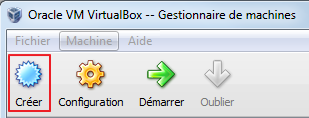
Une fois Virtual Box installé, lancez-le et cliquez sur « créer » :
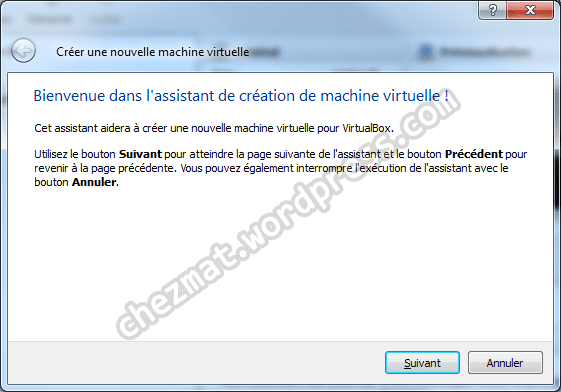
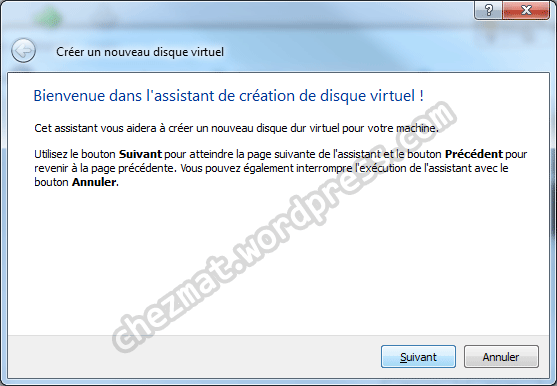
L’assistant de création se lance, cliquez sur « Suivant » :
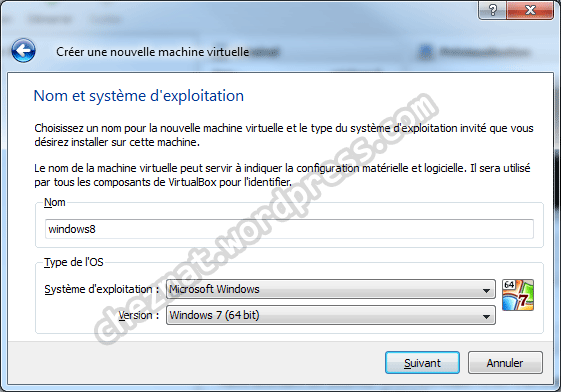
 Donnez un nom à votre machine virtuelle et indiquez le type d’OS (windows 7 32 ou 64 bits en fonction de la version téléchargée) et cliquez sur « Suivant » :
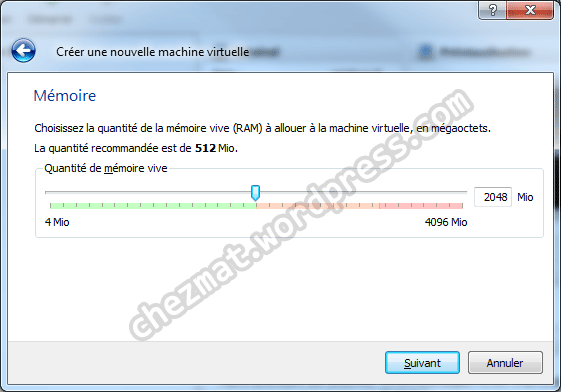
 Choisissez la quantité de RAM que vous souhaitez attribuer à la machine virtuelle, je conseille 2 Go (mais attention il faut garder assez de RAM pour votre machine physique) et cliquez sur « Suivant »:
 On passe à l’assistant pour le disque dur, cliquez simplement sur « Suivant » :
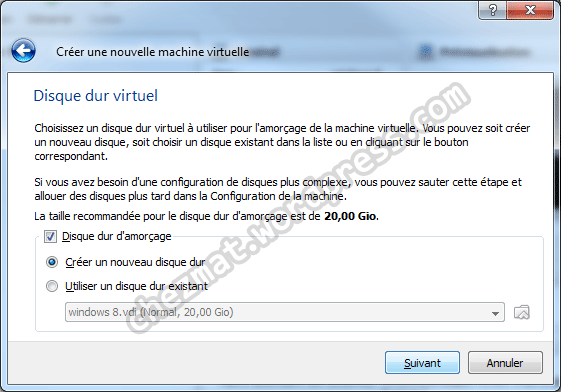
 Pour la partie disque dur, mettez les paramètres comme l’écran ci-dessous et cliquez sur « Suivant » :
 Choisissez « fichier de taille variable », cela permet d’adapter la taille du disque virtuel en fonction des besoins, puis cliquez sur « Suivant » :
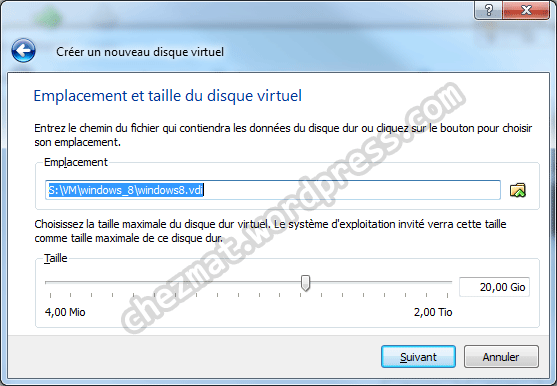
 Indiquez l’emplacement du disque dur virtuel en cliquant sur la petite icône fichier à droite, vous pouvez définir également la taille maximum du disque dur virtuel (j’ai laissé la valeur par défaut, qui est suffisante pour l’installation, vous pourrez ensuite modifier cette valeur si besoin) :
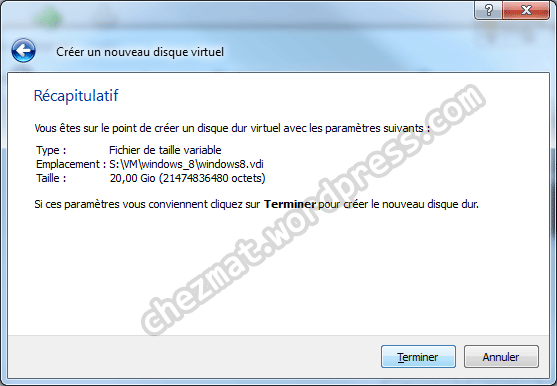
 Le récapitulatif de l’installation, cliquez sur « Terminer » :
 Enfin, indiquez ou se trouve l’image iso de Windows 8 et cliquez sur « Suivant » pour lancer l’installation :

Installation de Windows 8
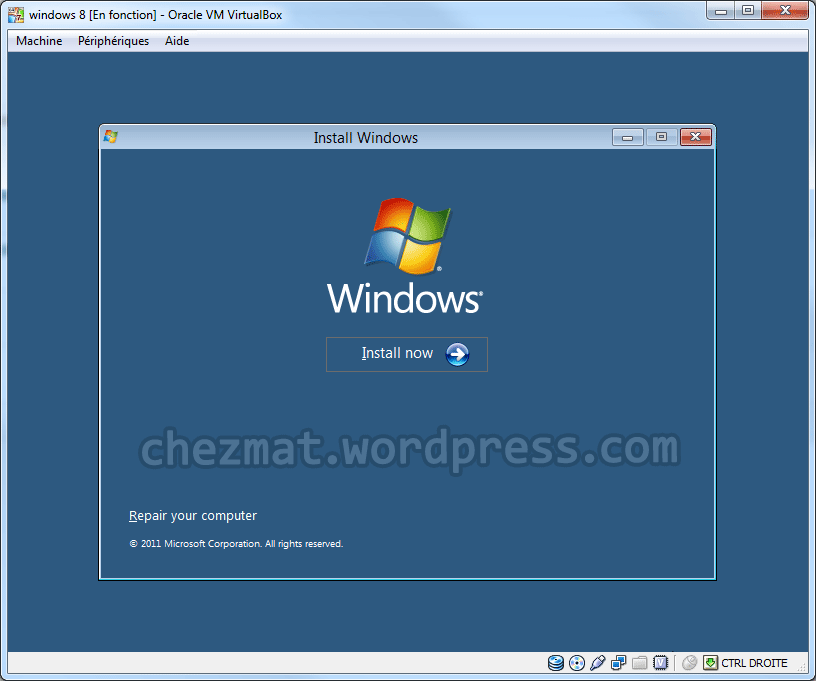
Le programme d’installation se lance au bout d’un petit moment, cliquez sur « Install now » :
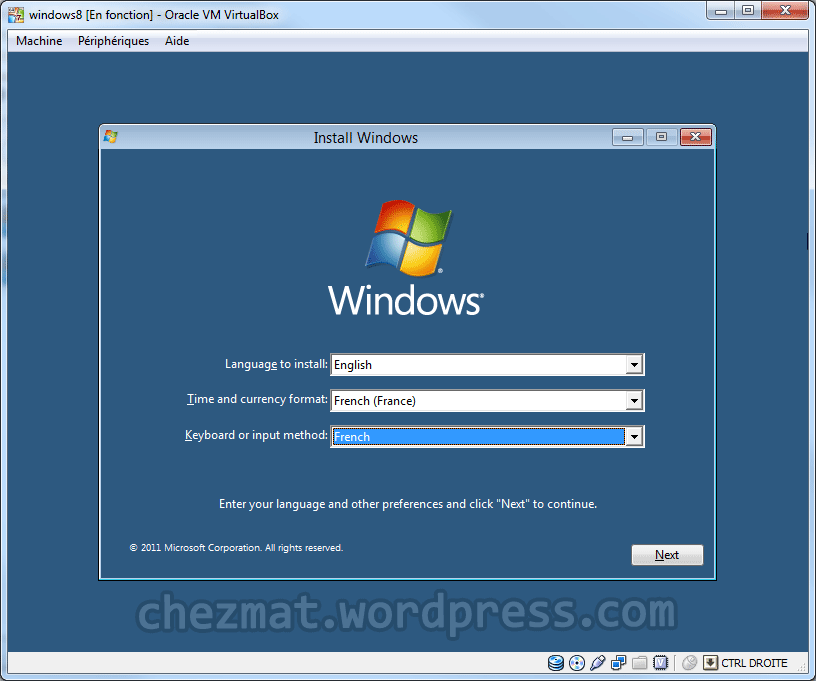
 L’installation démarre, la langue d’installation est uniquement l’anglais, par contre mettre « France » dans les réglages afin de bénéficier du clavier Azerty :
 C’est parti !
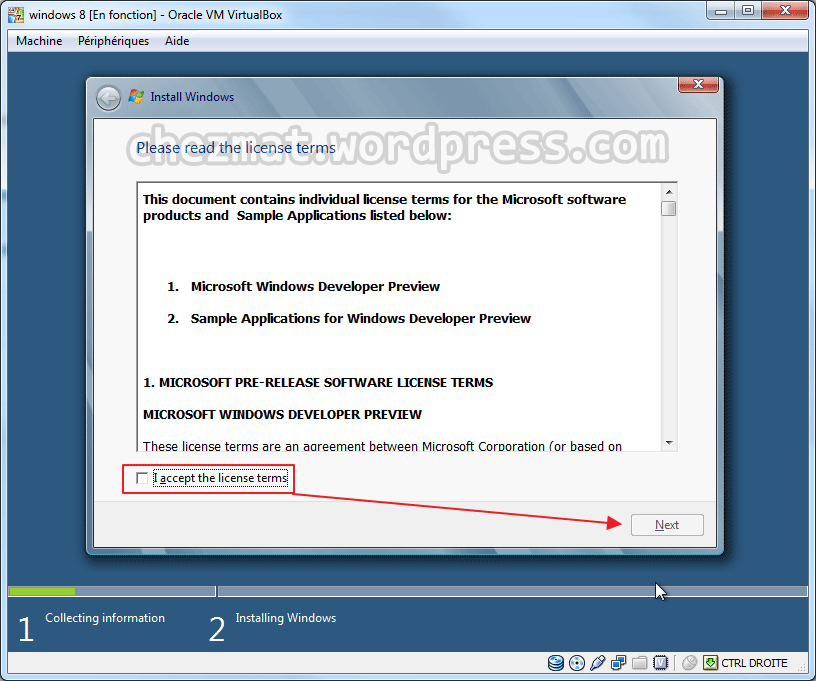
 Cochez « Accept the licence term » puis sur « Next » :
 Choisissez « Custom » :
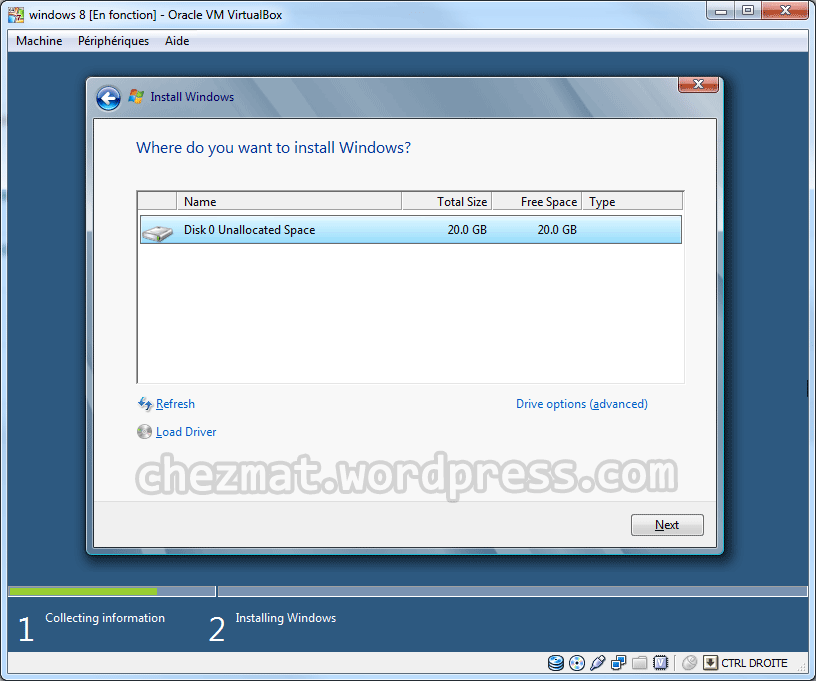
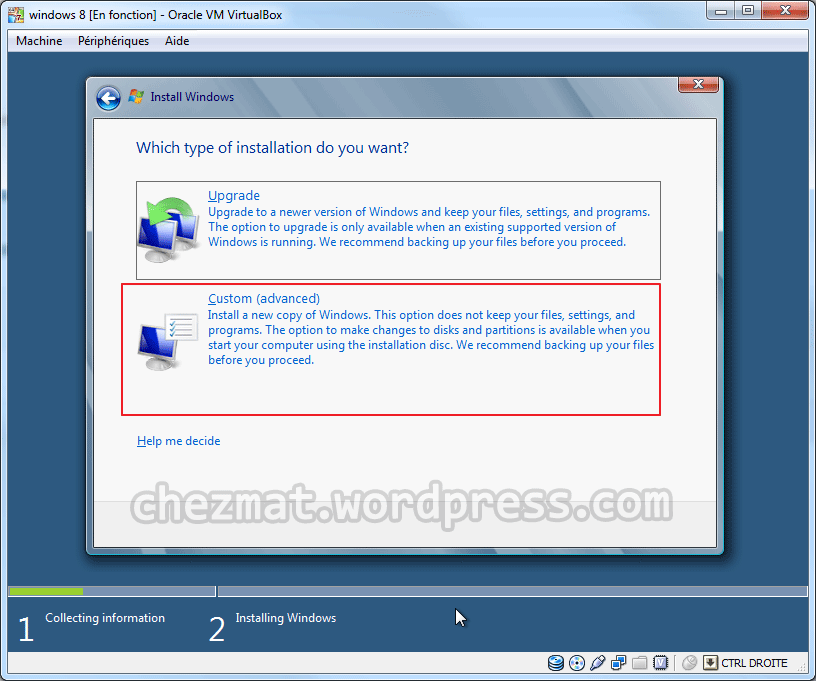 L’installation se fait sur le disque virtuel défini auparavant :
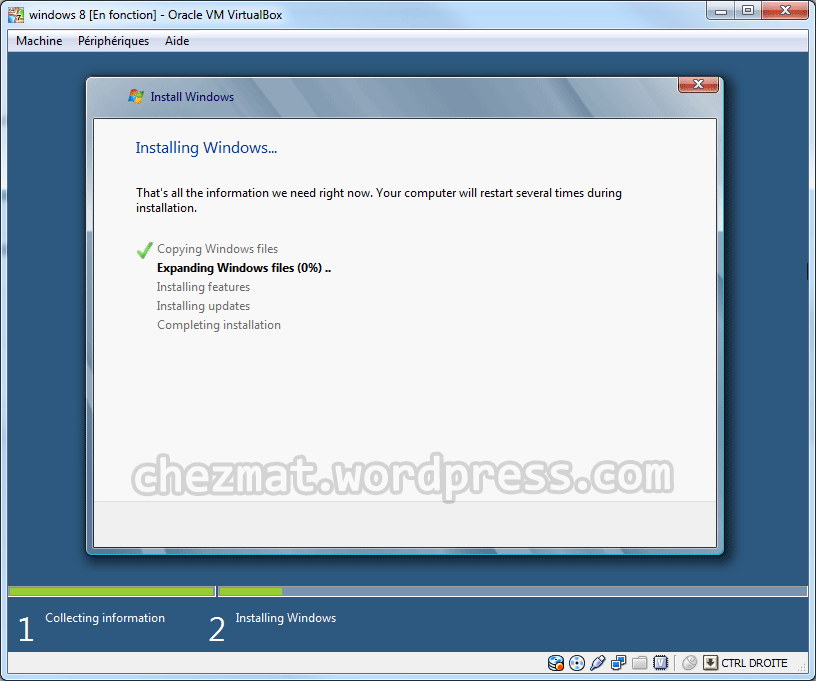
 La copie des fichiers se lance :
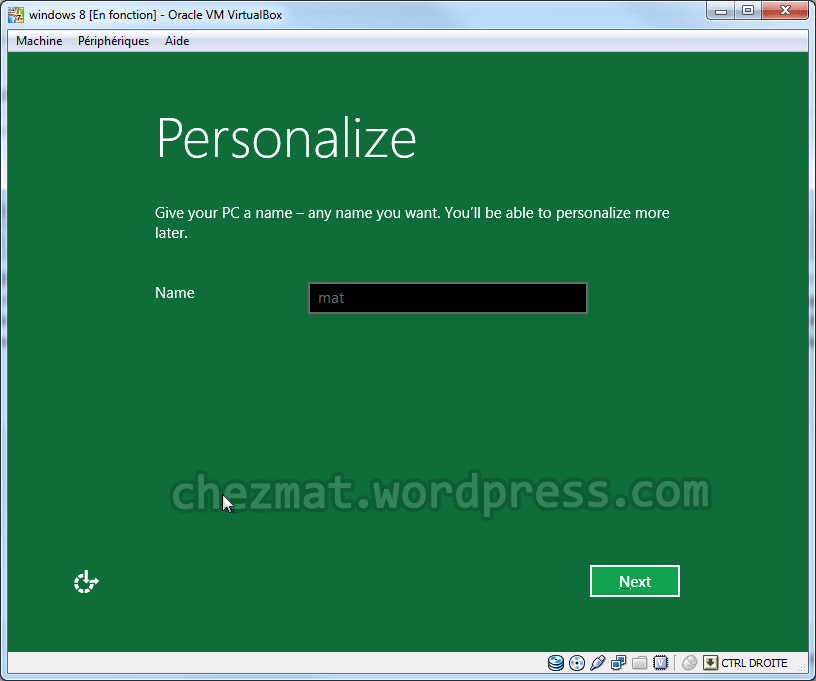
 Donnez un nom à votre PC (pour moi, c’est « Mat ») :
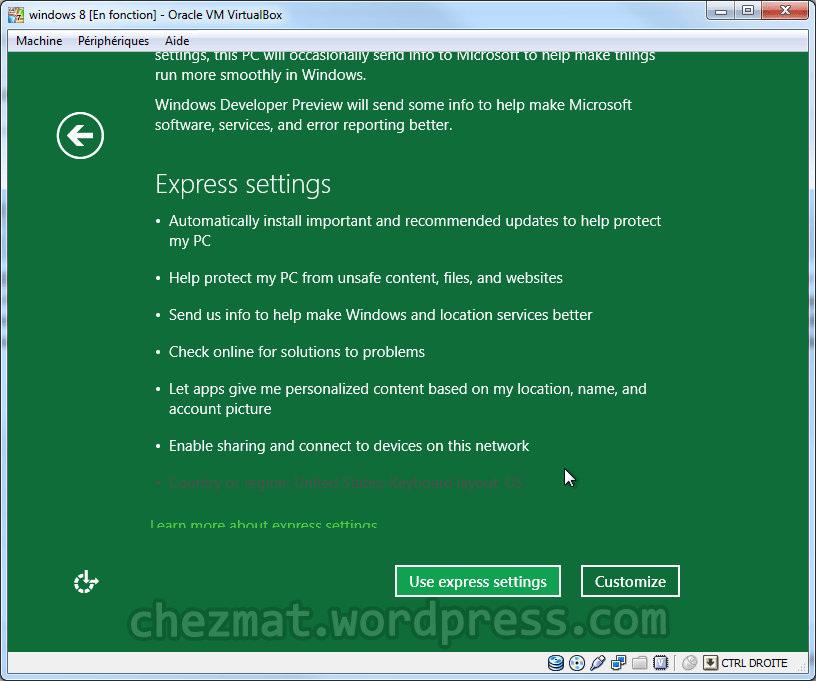
 Là, j’avoue, j’ai pas trop cherché, j’ai cliqué sur « Use express settings » (Utiliser les réglages rapides) :
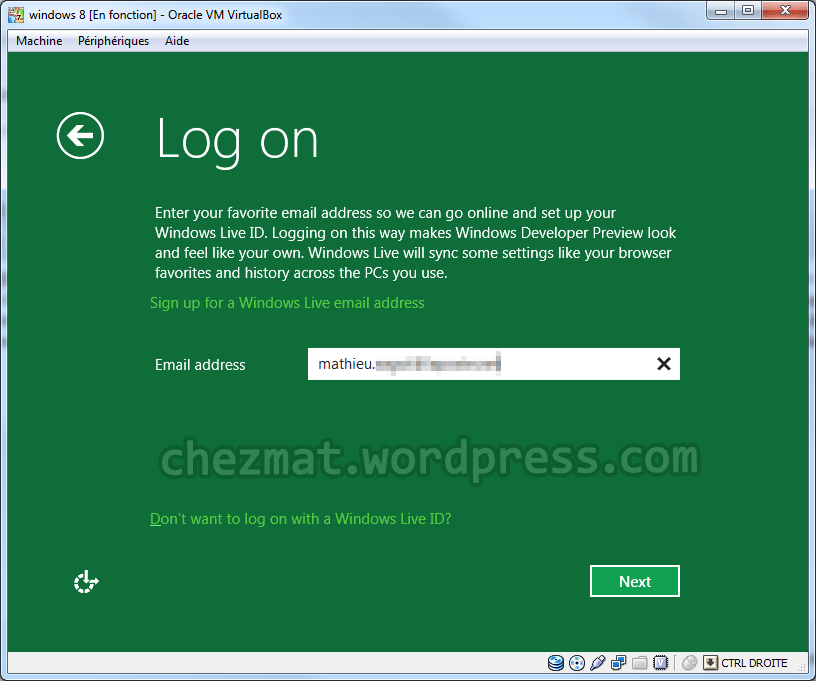
 Pour vous connecter à votre session windows 8, il faut indiquer votre adresse mail de votre compte live :
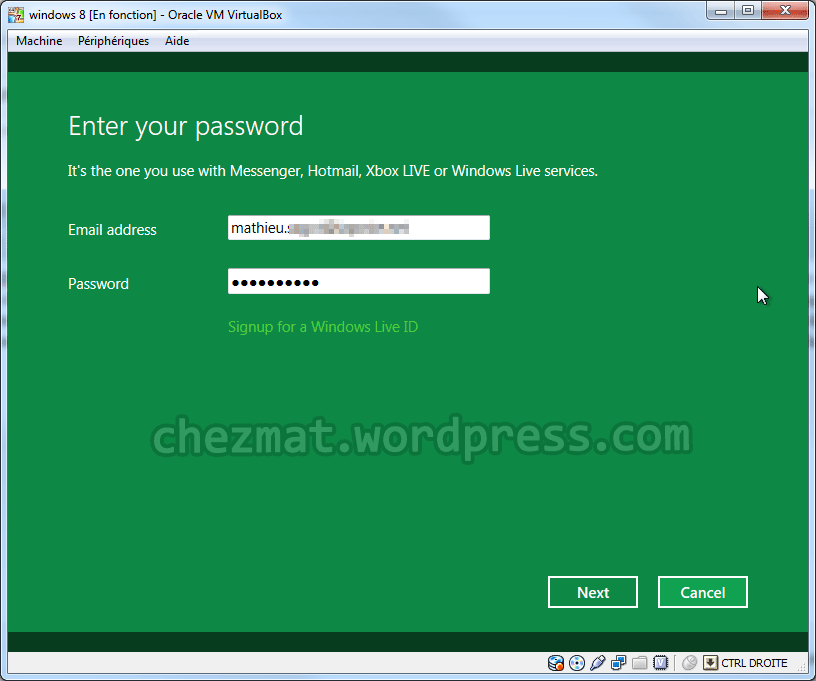
 Indiquer le mot de passe de votre compte live :
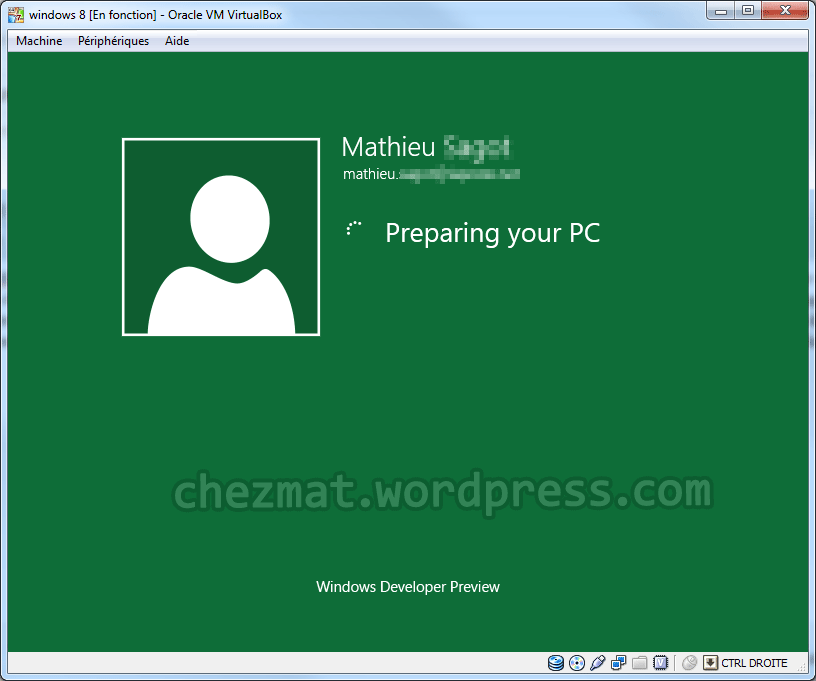
 La dernière ligne droite :
Et voila l’interface « metro » façon windows mobile :
 Un clic sur « Desktop » et hop vous voila sur le bureau « classique » :
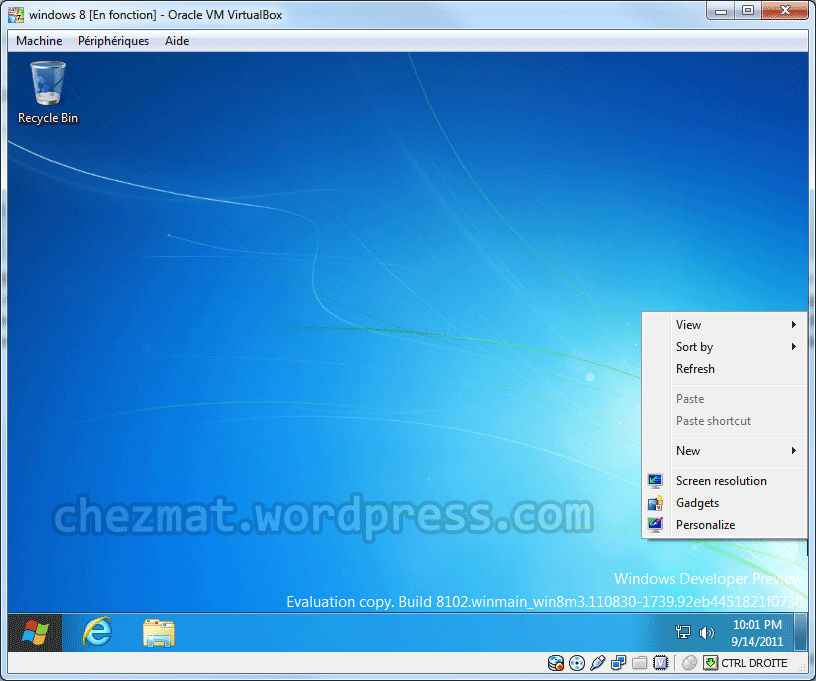 Maintenant, c’est a vous de découvrir Windows 8, amusez vous bien!

Beau tuto mat ;)
merci…Le prochain est en préparation (virtualiser son windows « à chaud »).. :-)
je viens d’essayer mais ça ne marche pas :(
déjà le tuto n’est plus avec la dernière version que l’on telecharge
et après l’installation de win8 (au format iso), j’ai ça :
http://www.casimages.com/img.php?i=130203040647332736.jpg
même après essa ide reparation j’ai des messages d’erreurs
tant pis …. dommage :(
La version ne doit pas changer grand chose normalement.. Essayes de re-télécharger l’iso et repart de zéro (nouvelle VM avec un nouveau disque virtuel)..
j’ai essayé plusieurs mais rien …. w8 s’installe bien puis redemarrage du systeme et …… ecran d ‘erreur … toujours le même
ça y est ça marche enfin …
j’ai trouvé la solution là : http://www.papygeek.com/windows-8/installer-windows-8-sur-une-machine-virtuelle/
il y avait des reglages complementaires à apporter à virtual box
mais je suis un peu déçu car je n’ai pas le web et d’autres fonctionnalités …. ce doit être parce que je suis sur du virtuel :)
Pour le net, ça dépend du réglage de ta carte réseau virtuelle..Faut regarder de ce coté..
:-)