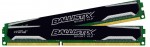
La ram finit toujours à manquer, même si l’on dimensionne correctement son PC, il arrive toujours un moment ou on se trouve à l’étroit en terme de mémoire vive. Si un windows XP peut fonctionner correctement à partir de 512 mo de RAM, pour un windows Vista ou Seven, mieux vaut prévoir 4 go minimum (8 Go étant confortable).

Etape 1 : Identifier votre mémoire
Pour cela, on va utiliser un logiciel d’inventaire de votre PC. J’ai fait ce tutoriel avec PC Wizard. Il existe en version à installer ou en version portable, à télécharger ici. Il est également disponible avec Liberkey.
Une fois PC wizard lancé, vous pouvez le mettre en Français. Pour cela, cliquez sur « Tools » puis « options » :
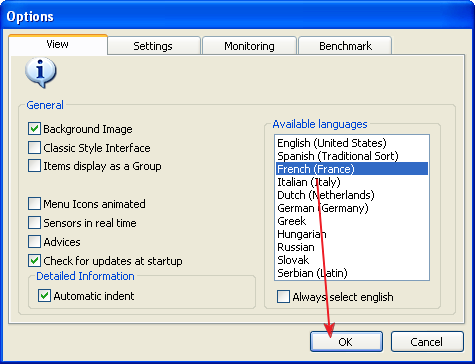 Choisissez « French », puis validez avec OK :
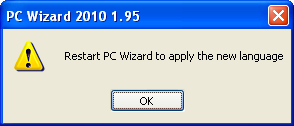
Cliquez sur OK et re-démarrez PC wizard pour appliquer les changements.Cliquez sur la deuxième icône en haut à gauche puis sur mémoire physique pour obtenir des informations :
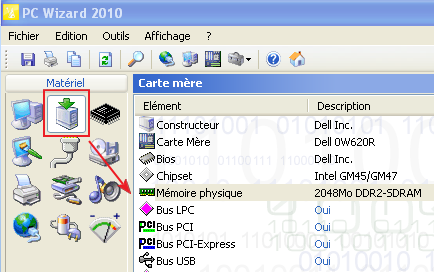 On voit déjà la taille totale (2048 Mo, soit 2 Go) et le type de mémoire (DDR2-SDRAM), mais ce n’est suffisant. Vous avez plus d’information dans la fenêtre du bas :
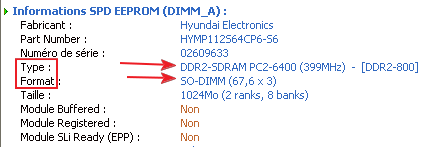 On connait en plus la fréquence de la mémoire, on sait qu’il s’agit de mémoire PC-6400 (ou DDR2-800, c’est la même chose), notez ces informations, elles vous seront indispensable pour la commande de votre nouvelle barrette mémoire. On voit ensuite dans le format qu’il s’agit de mémoire « SO-DIMM », c’est le format de mémoire pour les ordinateurs portables (plus petites que les barrettes mémoire standard « DIMM »).
enfin, il faut vérifier la taille totale de mémoire qu’il est possible d’avoir et le nombre de barrettes maximum :
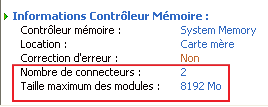
On voit donc que l’on peut avoir deux barrettes (2 connecteurs) et au maximum 8 Go (soit 2*4 Go).
Reste à voir combien de barrette vous avez d’installées, pour cela, il faut cliquer sur la première icône en haut à droite :
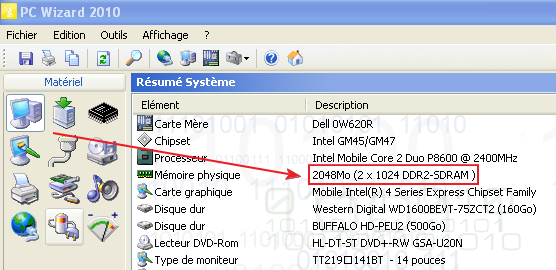 2 barrettes (sur 2 possibles), vous devrez donc enlever une barrette et en rajouter une de plus grande capacité. Par exemple, si vous souhaitez passer à 3 Go, il vous faudra enlever une des barrettes et en commander une de 2 Go (2+1 = 3 Go).
____________________________________________________________________________________________
 Certains ordinateurs « anciens » n’aiment pas faire cohabiter des barrettes de tailles différentes. Ainsi, j’ai eu le cas d’un micro avec 2 barrettes de 128 Mo, ou j’ai rajouté une barrette de 512 Mo, impossible de la faire fonctionner avec une barrette de 128 Mo, elle ne fonctionne que toute seule..
Pour les gourmands qui voudrait passer à 4 Go de mémoire, attention, il faut une version 64 bit de Windows pour le gérer. Windows 32 bits ne reconnaitras que 3,5 Go sur les 4 Go. Cela peut donc vous contraindre à réinstaller Windows et version 64 bits (ce qui ne pose pas de problème si vous avez acheté la version « boite » de windows seven qui contient les deux versions).
Etape 2 : Commande de votre mémoire
C’est l’étape la plus facile! munissez-vous des informations récupérées à l’étape 1.
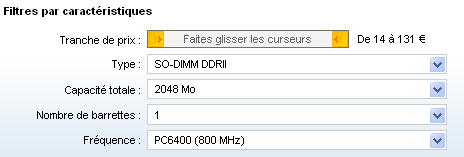
Par exemple, achat d’une barrette SO-DIMM DDR2 PC 6400 chez materiel.net (site que je recommande au passage) :
Etape 3 : installation de votre nouvelle barrette
Toutes les manipulations se font bien sur ordinateur éteint et débranché.
Cas d’un ordinateur Portable
Désolé pour la qualité médiocre des images, mais elles sont réalisées à partir de mon téléphone portable..
Le logement de la mémoire se trouve dessous le portable :
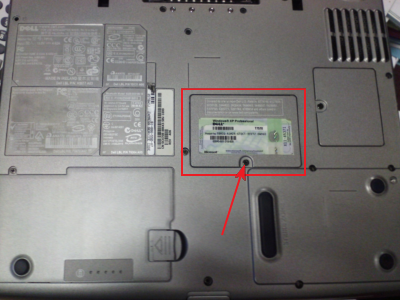 Dévissez la vis qui ferme la trappe d’accès pour accéder à la mémoire :
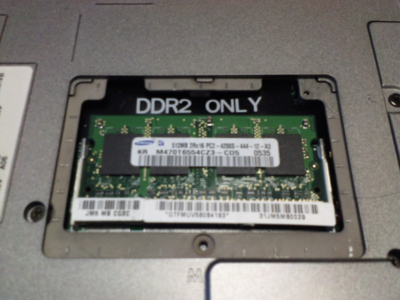 pour enlever la barrette, il suffit d’écarter les ergots de chaque coté de la mémoire :
 La barrette va alors se soulever et vous n’avez plus qu’à la retirer.
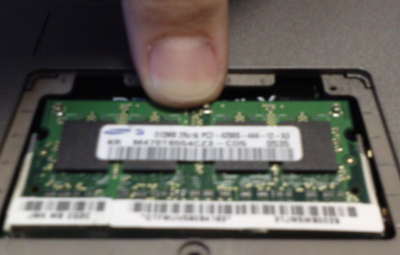
Pour mettre en place une barrette de mémoire, insérer la, puis appuyer au centre pour la clipser avec les ergots (vous devez entendre un petit « clic ») :
Cas d’un ordinateur « fixe »
Les emplacement mémoire sont situés à coté du processeur :
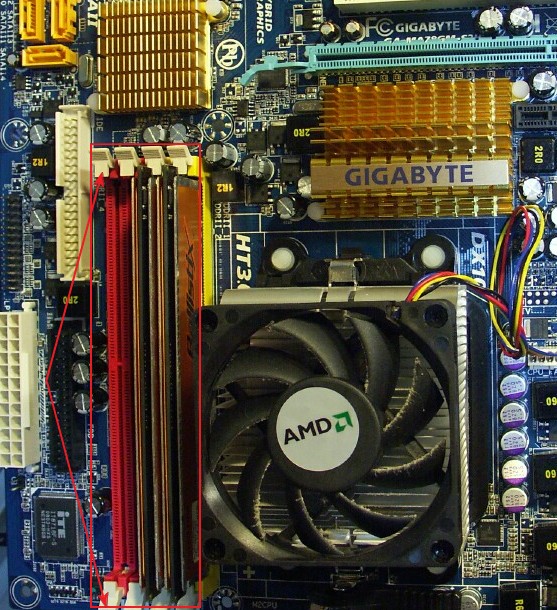 Pour retirer une barrette, appuyez sur les ergots blancs situés de par et d’autre.
Pour ajouter une barrette, il faut simplement l’insérer (sans forcer) dans le bon sens jusqu’à ce que les ergots se clipsent de chaque coté.
Etape 4 : vérification de la prise en compte de la mémoire
Une fois votre ordinateur redémarré, relancez PC wizard et vérifiez la mémoire totale :
 Que faire en cas de barrette non reconnue?
Les causes peuvent être multiples..
Une des premières choses à vérifier, c’est que la nouvelle barrette est bien insérée. Enlevez-la de son logement, et assurez-vous qu’elle est bien clipsée (vous devez entendre deux clics pour chacun des deux ergots).
Si cela ne fonctionne pas, enlevez toutes les barrettes mémoire et ne laissez que celle que vous venez d’acheter et vérifiez si elle est bien reconnue (de toute façon, si elle n’est pas reconnue, votre ordinateur ne démarrera pas puisqu’aucune mémoire ne sera détectée). Si il reconnait bien la nouvelle barrette toute seule, essayez de remettre une à une les autres barrettes.
Si vous n’avez toujours pas de résultats, il faut aller voir dans les réglages du BIOS…

Merci pour le partage, je vous remercie beaucoup