
Suite à mon tutoriel sur l’installation du SSD Vertex 3, passons maintenant à l’installation de Windows 7 (version familiale 64 Bits). Rien de particulier pour cette installation (par rapport à un disque dur standard), mais comme j’ai fait une installation propre à partir de DVD, j’en ai profité pour faire des copies d’écran (désolé par la mauvaise qualité, mais j’ai fait ça à l’arrache et avec des conditions de lumière pas top). Nous verrons ensuite le paramétrage spécifique au SSD à réaliser dans Windows.
Etape 1 : installation de Windows 7
Pré-requis :
- Un DVD de windows
- Démarrer sur le DVD (pas sur le disque dur), réglage à faire dans votre BIOS si ce n’est pas le cas.
Personnellement, j’ai également débranché tous les autres disques durs de mon PC et laissé que le SSD (débranchez uniquement le cordon sata le plus fin, celui des données). A cela deux raisons, d’une part, pour être sur que je boote bien sur le SSD (j’ai eu pas mal de problèmes avec un vieux fichier de boot XP qui trainait sur un disque dur) et puis pour les moins aguerris, cela évite une installation sur un mauvais disque. Bref, à vous de voir dans votre cas ce que vous souhaitez faire.
Une fois le démarrage sur le DVD windows fait, vous devriez tomber sur cet écran :
Vérifiez que tout est bien sur « Français » et cliquez sur suivant. Sur l’écran suivant, cliquez simplement sur « Installer maintenant »:
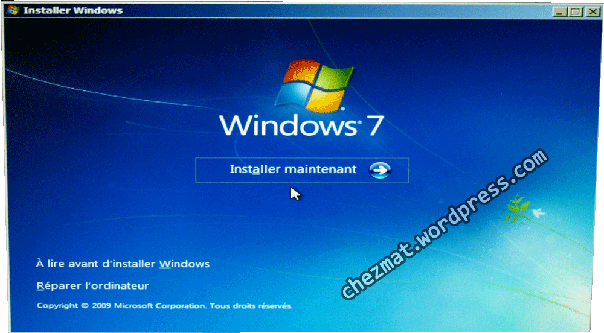 Le programme d’installation se lance :
 Vous devez ensuite accepter les termes du contrat avant de cliquer sur « Suivant » :
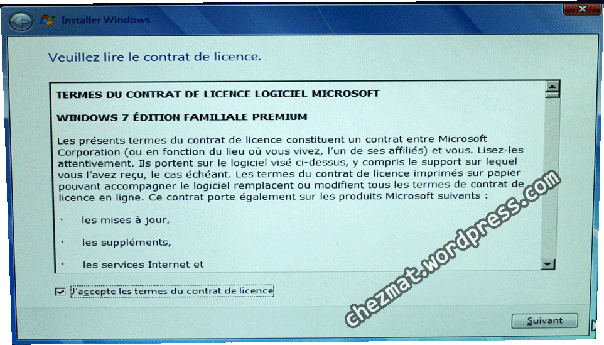 Choisissez l’installation « Personnalisée » puisqu’il s’agit d’une installation complète :
 C’est maintenant l’étape ou l’on choisit le disque et la partition ou installer Windows (là, c’est facile, il y a que le SSD) et on clique sur suivant:
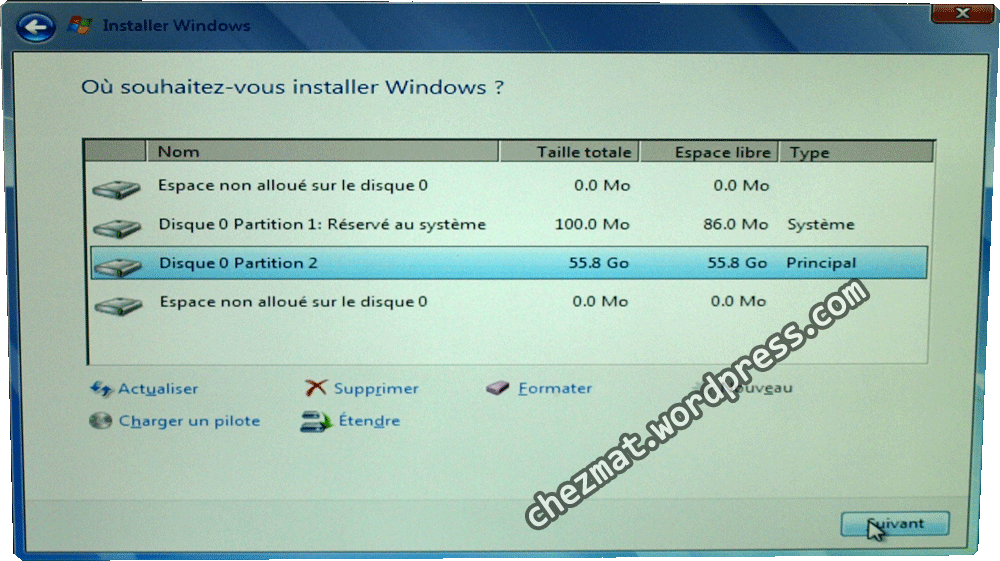 Il faut ensuite rentrer votre licence windows (cochez « Activer automatiquement windows », ça vous évitera de le faire ensuite) :
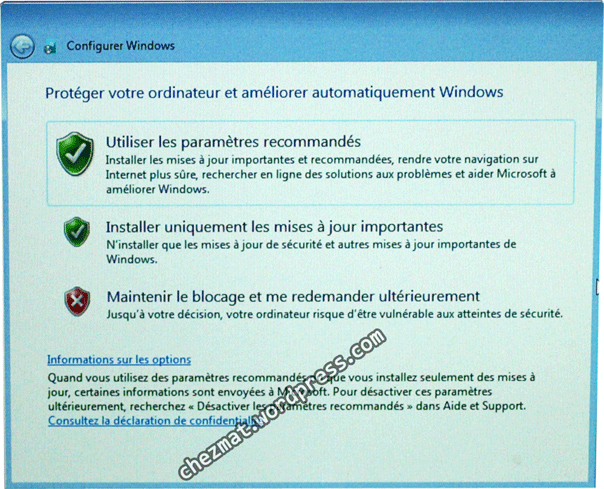
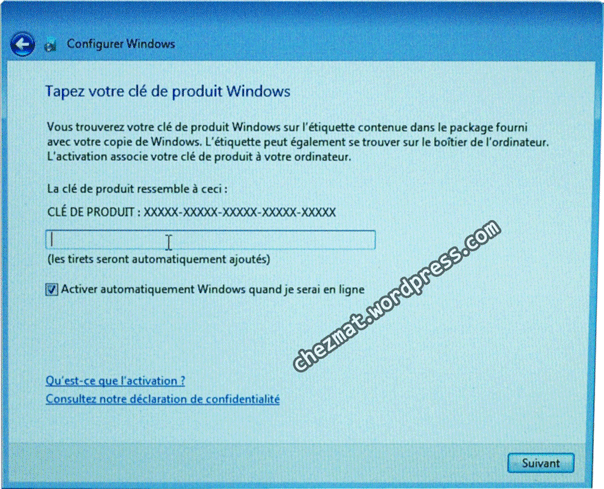 Choisissez comment vous voulez installer les mises à jour (sachant que cela peut être ensuite modifié dans windows), personnellement, je préfère les bloquer pour ensuite les paramétrer une fois windows installé (en lui spécifiant de me demander à chaque nouvelle installation si je veux la télécharger et l’installer) :
 L’installation va se lancer (vous pouvez aller boire un café pendant ce temps) :
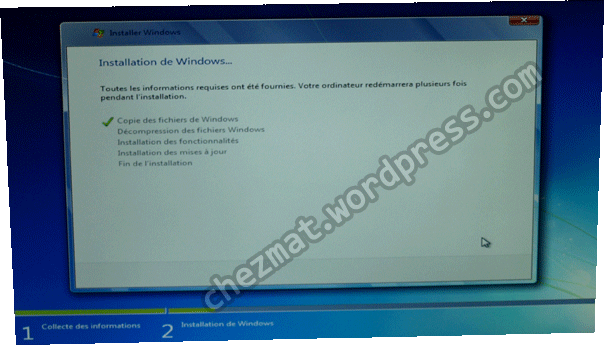 Une fois terminée, l’ordinateur va ré-démarrer, et voilà, votre windows est installé, un jeu d’enfant! Si comme moi, vous avez débranché vos autres disques durs, pensez à les rebrancher.

enfin une personne qui sait de quoi elle parle, merci pour ce tuto qui m’a bien servit
merci, c’est le but du tuto! J’avoue que certains points prêtent encore à polémique (comme le fait de déplacer le fichier d’échange sur un autre disque), mais je préfère jouer le « principe de précaution » pour privilégier la durée de vie de mon SSD..
C’est exactement ce dont j’ai besoin pour installer 1 PC qui va débarquer en fin de semaine
Merci
Bonsoir,
Hé bien, je te souhaites une bonne installation! Ça devrait bien se passer :-)
N’hésites pas à repasser pour dire si tout s’est bien passé (ou pas..).
Mat
Bonjour !
Et si je veux garder mon ancien disque pour m’en servir au cas ou ?? il est équipé de Win xp et j’ai pas mal de logiciels non compatibles en 64 bits.
Merci
Bonjour Pascal,
Bienvenue sur ChezMat! Oui bien sur. Par contre, selon comment tu as fais ton installation, tu n’as pas forcément un dual boot XP / Seven. En tout état de cause, tu dois pouvoir choisir l’OS dans ton bios en modifiant le disque dur de boot. Je conseillerais plutôt une machine virtuelle en XP pour faire tourner des vieux programmes 32 bits.. Ou tenter le mode de compatibilité (mais pas sur que cela fonctionne). Enfin, ce ne sont pas les solution qui manquent, il n’y a qu’a choisir! Dis m’en plus sur ta configuration si tu veux plus de détails…
Rebonjour !
Merci de cette réponse si rapide ,Mat !
Et bien ça commence mal ,pas moyen de finir l’analyse du système avant l’installation.
Il me dit qu’il manque un pilote de lecteur cd et je suis bloqué.
Pas moyen de savoir de quel pilote il s’agit et je ne peux pas mettre le cd du lecteur graveur ,il n’est pas reconnu.
Je suis dans la panade !!!!
C’est la première fois que je suis dans cette situation depuis 20 ans,win 95.
Je cherche comment faire.
Mon ssd est reconnu,le lecteur est prioritaire dans le bios pour lire n premier . Le cd win 7 à été lu puisque l’installation avait commencé .
j’ai un double core intel 2.6 ghz et 4 go de ram
J’ai fait comme conseillé plus haut ,il n’y a que le ssd et le lecteur de branché.
je crois que je vais mal dormir !! lol !!
Ahem, la poisse.. Difficile de te dire quoique se soit comme ça..Tu es bloqué lors du chargement des pilotes via le CD d’install windows, c’est ça? juste avant de pouvoir lancer l’installation?
Si le CD et le SSD sont reconnus, je vois pas trop.. Si ta carte mère permet de booter sur de l’USB, tu peux essayer d’installer à partir d’une clé USB. Voir mon tuto.
Merci de me remonter le moral !! lol !!!
Une copie complète sur un disque externe au lieu d’une clé ,ça marcherait ??
J’ai téléchargé ton tuto pour faire une copie mais il ne veut pas s’ouvrir sur mon autre pc avec xp.
Il doit y avoir une autre solution pour faire une image identique de mon cd win 7.
Je regarde ça.
pour l’image iso, j’ai aussi un tuto.
Car la copie du disque externe ne fonctionnera pas je pense.
bon courage!!
Coucou,
Je me permet de poster à nouveau car j’ai une question. Lorsque Windows 8 sera dispo, suffira t il de faire une mise à jour pour écraser Seven et disposer de Eight ?
Ou bien faudra t il faire une réinstallation « Propre et complète » de l’Os pour écraser Seven.
D’ailleurs, admettons que j’ai Seven sur mon SSD C:\ si je choisi à l’écran « Mise à niveau » il va se passer quoi ? Seven sera écrasé par Eight; je garderai mes données etc mais je serai bien passé à Eight, ou bien je vais me retrouver avec 2 Os ?
Même question, si je choisi « Personnalisée » ça va bien écraser Seven par Eight mais quelle sera la différence avec la mise à niveau ?
Cordialement
Bonjour,
La mise à niveau va effectivement remplacer seven par eight, mais va garder tes dossiers personnels (mes images,…). Alors que l’installation personnalisée, tu peux installer windows sur une autre partition (et ainsi avoir deux windows différents) ou alors installer windows 8 sur la même partition que windows 7. Mais comme tu va devoir formater cette partition avant l’installation, toutes les données qu’elles contiennent seront effacées.
Je préfère la deuxième solution (plus propre), mais elle est bien sur contraignante.
Attention à windows 8, y’a pas mal de changements! A tester avant d’acheter (voir mon tuto : https://chezmat.fr/informatique/vm/installer-windows-8-en-vm-pas-a-pas/).
j’espère que cela répond à tes questions..
Personnellement je destine mes machines exclusivement au gaming (grosses config toussa toussa) du coup je suis pas sûr de l’utilité de Windows 8.
Je l’envisage uniquement parce que je suis un maniaque qui veut toujours être à jour. En ce qui te concerne t’en pense quoi de Eight ?
Pour du Gaming ça passe ou aucun intérêt d’y passer (il a l’air assez psyché mais vachement « kikoo gadget » et ça a l’air marrant)
De mon coté, je l’ai assez peu testé, mais l’orientation « tactile » me dérange dans la mesure ou mon PC ne sera pas tactile avant longtemps! l’interface metro est sans doute très bien pour une tablette, mais pas pour un PC. Alors oui on peut repasser sur un interface plus standard, mais bon. Je suis content de mon seven, aucun intérêt d’upgrade dans mon cas! Je préfère investir un eu dans le matos pour garder ma config à jour (mon proc commence à se faire vieux!!).
Ps : qu’apporte réellement l’installation personnalisée par rapport à la mise a niveau étant donné que dans le 2nd cas on garde nos données.
En quoi c’est « plus propre » ?
Je te remercie : )
heuh, non.. Je la refais!
Mise à niveau : OK pour les données (mes images,…)
Personnalisé :
-1 : installation sur une autre partition que celle du windows déjà présent (Win 7) : les données restent ou elles sont (Win 7)
-2 : installation sur la même partition que win 7 : les données sont écrasées
Le coté « propre », c’est que dans le cas du personnalisé, tu réinstalle tout à partir de zéro (formatage préalable). Alors que dans le cas d’une mise à niveau, si ton installation date de plusieurs mois ou années, tu vas avoir pollué ton windows avec plein de saloperies que tu vas garder en faisant la mise à niveau! Résultats : machine plus lente, plus d’espace occupé inutilement,…
C’est quoi le genre de saloperies qu’on peut se traîner par une mise à niveau ?
tout les programmes installés puis désinstallés, les éventuels virus ou malware déjà présents,.. La liste peut être longue!!
Bonjour tout le monde, j’ai un ancien ordinateur qui ne fonctionne plus j’aimerais pouvoir visualiser les données se trouvant à l’intérieur de l’ordinateur en remplaçant le disque dur de mon nouvel ordi avec l’ancien. Sur l’ancien disque dur est installé Win Vista alors que le nouveau Seven. Cela pose t-il un problème ??
Bonjour et bienvenu sur chezmat!
Non, ca ne fonctionnera pas. Par contre tu peux brancher les 2 disques et la, cela doit fonctionner normalement sans soucis. Après, si l’ancien disque est vraiment endommagé, tu ne pourras peut-être ne pas en tirer grand chose.. si tu as un Portable, faut passer par un boitier usb.
Bonjour, j’avais un doute sur la méthode d’installation. Je pense « enfin » à seven et j’en profite pour y mettre un ssd. Ca me rassure sur l’installation. Allez, j’y passe !
Bonjour sosso,
L’installation sur ssd ne diffère de celle sur un disque « normal ». Il y a par contre un peu d’optimisation post installation ( tout est dans le tuto).
Alors il était 20h11 fin de l’installation.
En suivant le tuto à la lettre, en installant les drivers avec maconfig.com, install de driver JMicron (je ne connaissais pas) tout s’est parfaitement installé :)
J’obtiens un indice de 7.1 avec mon vieux Quad core ^^ je pense lui avoir donné une seconde vie.
Juste que j’ai oublié de récup mes sauvegardes outlook, mes favoris etc de mon ancien DD.
Est-ce que je peux redémarrer, enlever l’AHCI, rebrancher mon DD ide ou sata (je sais plus sur lequel j’étais) sans risquer des problèmes ? Normalement oui, mais je préfère poser la question avant… PS : si je fais un doublons en répondant, désolé :(
Salut,
En théorie, tu peux rebrancher ton ancien disque (meme en laissant l’AHCI ). En pratique, aussi normalement! :-)
Petit retour, ben entre la théorie et la pratique, gros fossé lol.
J’ai rebranché mon ancien DD sata pour qu’il boote dessus (n’ayant pas eu le temps de tout finir d’installer sur le SSD), Il à rebooté et rebooté sans cesse jusqu’à ce que j’enlève l’AHCI.
Comme quoi! Pourtant, chez moi, les disques sata fonctionnent bien en AHCI.. Les mystères informatiques!
hello
merci pour cette manip, j’ai pu installer mon SSD (Crucial 256).
J’ai fait ça sans kit de transfert, avec un Win 7 bootable sur USB.
Ma question maintenant est : comment cloner proprement mon HDD sur le SSD et faire du SSD le disque de boot ?
merci ! :)
Bonjour Chris et bienvenu sur Chez Mat!
Il y a un truc que je ne comprends pas! pourquoi vouloir cloner ton ancienne installation si tu as déjà réinstaller windows 7 sur ton SSD? Je le dis à l’envie, mais à moins d’avoir une installation récente sur ton HHD, mieux vaut faire une réinstallation propre sur le SSD. Sinon, je sais que win 7 propose en natif des outils pour le faire, mais pas de tutos ici!
Pour ta deuxième question, il faut aller dans le BIOS et mettre ton SSD en premier disque de boot..
Hello,
merci pour ta réponse rapide !
en fait j’ai tous mes softs sur le HDD (Outlook, base de données, Office etc…), est ce que je vais les retrouver en bootant sur le SSD ?
Pour l’instant, j’atteris sur un bureau vide en bootant du Crucial…
merci!
hé, hé, pas de miracles.. Soit tu réinstalle tes softs, soit tu clones, mais si tu fais rien, il ne se passera rien! Pour la licence, tu peux réutiliser celle de ton PC (il faut récupérer la clé qui est sur l’autocollant colle quelque part sur ton PC. C’est con d’avoir un windows « pirate » alors que tu as une licence que tu as payée!!
ah oui et aussi j’ai récupéré un boot Win 7 sur le net, est ce que je ne vais pas devoir avoir un numéro de licence à entrer (le HDD de mon PC Acer déjà avait Win7 intégré avec une licence…)
ah oui correct, je ne savais pas que je pouvais l’utiliser pour cette install ! :)
top, merci Mat !!
Tant que tu n’utilises pas une même licence pour faire tourner deux PC en même temps, y’a pas de problèmes..
:-)
bon et bien tout n’est pas si simple, le SSD en principal me fait sauter un graveur de BluRay que j’utilise bcp, donc hors question de le retirer… Après j’ai de grosses lenteurs au démarrage du bios, il fauit 15 secondes pour y accéder, idem pour choisir le ‘boot menu’ (F12).
J’ai retiré le SSD pour le moment :F
Alors, je vais essayer de t’apporter quelques éléments de réponse..La lenteur du BIOS, c’est normal! De mon coté, je dois booter en 35s (dont environ 15-20s de BIOS). Pas besoin de passer pas le « boot menu », il faut aller directement dans le BIOS et changer de manière définitive l’ordre de boot des disques. Quand tu dis que ton graveur de Bluray « sautes » tu veux dire quoi?
l’AHCI est bien activé (avec les drivers qui vont avec)?
tu peux faire un test de débit de ton SSD (voir mon autre tuto : https://chezmat.fr/informatique/hardware/installation-dun-ssd-vertex-3-docz/6/)
Faut pas désespérer!!
merci!
en fait je pensais que le SSD permettait entre autres de booter plus vite :)
Et en effet j’ai ‘perdu’ un graveur BluRay dans la liste de mes devices (plus d’accès via le Bios ou Explorer Win).
je vais rejeter un oeil plus tard et je t en reparle !
Petite note :la fonction ‘suivi’ par email ci-dessous ne semble pas marcher…
@+ !
Pour le suivi par mail, je viens de regarder ça, c’est de nouveau actif! Merci pour le tuyaux!! :-)
le SSD permet de booter plus vite sur la partie boot Windows, par sur la partie BIOS qui est lié à ta carte mère..Pour le blu-ray, je vois pas trop.. C’est peut-être le passage en AHCi qui le chiffonne. Je sais que sur ma carte-mère, je peux mettre que certaines des prises Sata en AHCI. A part ça, je vois pas trop. Pour le suivi des mails, je teste également de mon coté pour vérifier.. Sinon, tu peux t’abonner au flux RSS des commentaires (ce que je fais).
hello
je reviens sur ton commentaire sur le boot partie Bios.
tu bootes en combien de temps après mise en route ?
je vois des PC booter en 8secs dès allumage…
merci!
Chris
Salut Chris,
A vu de nez environ 40S au total, sachant que le boot BIOS prend à minima 20s (pourtant, c’est le boot minimum). Avec un boot « next gen » (UEFI), c’est sans doute plus rapide, mais ma carte mère n’en dispose pas..
8 s de boot pour un windows, c’est soit avec une machine mega optimisée avec des composants qui coutent la peau des fesses, soit de la mythomanie!!
Bonjour a tous
J’ai acheté un nx PC avec un DD SSD et un Disque Dur « normal »
J’ai deux partition sur le DD « normal (A ; avec le systeme d’exploitation et les prgs, B; pour les Datas et sauvegardes)
Je me suis trompé il y a un mois et j’ai installé Windows7 et tous les pilotes sur le DD « normal »
J’ai donc plusieurs questions:
– Est ce que je peux ne formater que la partition A sans que B ne sois touchée ?
– Est ce que je peux laisser windows sur le DD « normal » et l’installer une deuxieme fois sur le SSD ?
Si oui : comment va se comporter l’ordin au demarage
Si oui: dois reinstaller tous les pilotes (une fois W7 installé) sur le SSD ?
– Enfin Est ce que je dois installer les jeux reseaux « lourds » (genre GW2ou WOW) sur le SSD ou sur le disque normal
Merci de vos réponses
Bonjour Jérôme,
Je vais essayer de répondre à tout ça!!
Oui bien sur, les deux partitions sont indépendantes. Seule restriction, si tu as installé un programme sur la deuxième partition (B), il se peut que malgré tout certains fichiers système soient installée sur la partition système (A).
Sans aucun soucis
En règle générale, tout se passe dans le BIOS qui décide sur quel disque booter en premier. Il faut donc aller dans ton bios et choisir le SSD comme disque de démarrage.
Bien sur, c’est une nouvelle installation, il faut donc réinstaller tes pilotes.
Ca dépend! Si tu as suffisamment de place sur ton SSD, oui, cela ne pourra qu’améliorer les performances.
Mais en général, c’est plutôt le processeur et la carte graphique qui font le plus gros du boulot.
Whouaa
Rapide et tres clair
Je vais essayer tt cela et ca ne fonctionne pas … ben je reviens :)
Merci bc
A priori, pas de mauvaises surprises attendre. Mais ca reste de l’informatique.
Un petit conseil, quand tu installes windows sur ton ssd, débranche ton autre disque. Ca évite les erreurs et les soucis par la suite.
Parfait Tout est Ok et je suis passé d’un indice de 5.6/8 a 7.6/8 !
Par contre j’ai fait une tite bêtise
A un moment, j’ai du installé « un bout » de W7 en trop car j’ai lancé deux fois l’install W7.
L’ordin m’a alors indiqué qu’il mettrait dans un dossier « old » le bout d’install incomplet
Lorsque je lance l’UC, avant l’arrivée sur windows, il m’est demandé de choisir (un ecran qui ressemble a DOS) entre windows 7 et sur la ligne suivante windows 7
En choisissant le premier ca passe
J’ai trouvé le dossier « old » que j’ai supprimé (corbeille)
Mais chaque fois que je relance le PC , je dois continuer a faire le choix .
C’est couillon, mais je n’arrive pas a enlever le deuxieme choix qui ne sers a rien. Bon en meme temps , ce n’est qu’un clic en pluss !
Une idée pour passer cet écran
Merci pour tout
Jérome
Désolé, j’avais zappé ton message.. Le problème, c’est que ton fichiers de boot à conservé l’information des deux installations. Il faut donc le modifier pour ne plus être embêté au démarrage.
tu trouveras ton bonheur ici :
http://www.windows-seven.org/2009/02/dual-boot-windows-7-changer-le-systeme.html
Nikel et franchement merci
De tous les sites sur lesquels j’ai posté, les plus reactifs avec les meilleurs conseils et les mieux expliqués … ben c’est celui là
Merci encore
Je conserve l’adresse pour vous emm@@@er encore !
Encore Merci Mat
Bah écoutes, tant que j’ai les réponses, je répond!! :-)
Ca fait plaisir de voir que les tutos sur lesquels j’ai passé des heures à bosser servent..
A bientôt par ici, et Fait tourner la bonne adresse :-)
salut,
alors moi je n’ai que les dvd de restauration et je voudrais réinstaller le système d’exploitation sur le SSD que j’ai ajouter.
Mais deja je ne vois meme pas le nouveau SSD dans les disques, c un mec qui me l’a installer et m’a dit qu’il etait bien installé.
merci pour votre aide :)
Bonjour,
Si le SSD n’est pas visible, c’est probablement qu’il n’est pas activé.
voir mon tuto ici :
https://chezmat.fr/informatique/hardware/installation-dun-ssd-vertex-3-docz/3/
Par contre, réinstaller windows avec les DVD de restauration, il y a de grandes chances que cela ne fonctionne pas.
Si vous avez un windows authentique, vous avez quelque part l’étiquette windows avec un numéro de licence qui vous permettra de réinstaller windows à partir d’un DVD d’installation (à vous faire prêter ou à trouver sur le net).
fichiers iso pour win 7 ici (et parfaitement légal):
http://www.winmacsofts.com/telechargement-direct-de-liso-de-windows-7-avec-sp1/
super ton tuto pour l’activer !
par contre ouais il me faut un cd pour windows 7, le probleme des iso cest que ca dure que 30jours … Comment ca se fait qu’il n’y en ai pas pour l’achat d’un nouvel ordi !!
Merci pour ton aide ;)
Merci! L’activation est une nouveauté de vista qui est un peu déstabilisante..
Les isos sont parfaitement fonctionnelles à partir du moment ou tu rentre ton numéro de licence (si tu en as un) windows.. je l’ai déjà fait pour mon PC de boulot. Si tu n’as pas un windows authentique, hé bien, il y a des cracks qui fonctionnent très bien, mais je n’en dirais pas plus!
Merci pour ce tuto mais j’ai 2 questions, je suis prêt a commander un nouveau PC, et je voulais savoir si on achète un PC avec un SSD intégré, windows 7 est il directement installer sur celui-ci ou sur le HDD ?? Ensuite je voulais savoir si je commande un PC sans OS et que je veut installer Windows sur le SSD faut-il obligatoirement débrancher le HDD ? Car étant pas un grand connaisseur je crains toujours de faire des manip sur mon PC.
Désolé si ces questions peuvent paraitre bête mais je ne suis pas un as en informatique et je ne voudrais pas faire d’erreur en commandant mon PC.
Bonjour David et bienvenu!
Pour tes questions :
Sauf si celui à qui tu achètes le PC est un charlot, windows 7 sera sur le SSD selon toute vraisemblance!
Je recommande de débrancher le disque dur normal. Comme cela, tu es sur d’installer sur le SSD. J’ai eu par le passé des problèmes avec le fichier de boot qui se « promenait » sur certains disques, mais à priori, ce n’est plus le cas avec Windows 7.
Par contre, une fois w7 installé sur le SSD et le HDD rebranché, il se peut que le BIOS boote sur le mauvais disque et que donc ça ne démarre pas. Dans ce cas, il faut rentrer dans le bios et checker sur quel disque tu démarre..
Bon courage..
Merci de m’avoir repondu si vite, je me doutais bien que windows serait directement installer sur le SSD mais je préfère demander quand même ;) Je le commanderai déjà installer du coup ça m’évitera des manip notamment dans le bios.
Encore merci :)
Pas de soucis. En même temps, si tu as déjà installé un windows, le ssd ne change pas grand chose par rapport a une installation « classique ».. A toi de voir..
Et cette manip dans le bios tu l’a fait comment ? C’est compliqué ?
ne te mets pas martel en tête pour cette histoire de BIOS.. Ce ne sera pas forcément le cas.. Mais, je parle de la manip au paragraphe 3 de ce tuto :
https://chezmat.fr/informatique/tutoriels-divers/installer-windows-7-a-partir-dune-cle-usb/
Merci bcp pour tes conseils, tout marche !
Derniere question après j’arrete de t’embeter ! ^^
Il reste encore windows 7 installé sur le DD, je peux le formater sans problème ??
je n’ai pas vu tout de suite ce message, il a été bloqué par mon « anti-spam »
Oui bien sur, tu peux formater ton disque normal sans soucis (attention à ne pas te tromper de disque!!).
Néanmoins, je te conseille d’attendre quelques jours / semaines avant histoire de t’assurer qu’il ne te manque rien sur l’installation du SSD..
Coucou !!
En installant le driver intel, je recois un message d’erreur :
ce système ne possède pas la configuration requise pour l’installation du logiciel…
Est-ce obligé d’installer ces drivers ? ils servent a quoi ??
Merci pour ta réponse :)
Il faut installer le driver intel si tu as une carte mère intel, la version amd si c’est une carte mère amd. Ce driver n’est pas indispensable, mais permet d’optimiser largement les performances de ton ssd. Il serait donc dommage de t’en priver!
bin j’étais partit pour l’installer en suivant ton tuto mais il y a ce message d’erreur et je ne comprend pas ce que j’ai mal fait !
Comme je te le disais, soit tu n’as pas pris le bon driver (ton processeur est un AMD), soit tu n’as activé l’AHCI dans le BIOS (voir le tuto installation du SSD)..
A part ça, je vois pas..
lu! merci pour ce tuto mais certain paramètre ne fonctionne pas..du moins ne sont pas modifiable ou enregistrer
– memoire virtuel : impossible de retirer le disque C de la liste..rien y fait il revient toujours, même après avoir mis un autre disque ou 0 pour C:
– impossible de désactiver le cache d’écriture, peripherique ne prend pas en charger ou interdit la modification des parametres.
il s’agit d’un OCZ agility2
Bonjour rod,
Pour la mémoire virtuelle, il faut bien valider a chaque étape pour que cela fonctionne effectivement.
Bonjour Mat,
Je viens de configurer d’acheter et de monter mon propre PC et je pense avoir un problème avec mon SSD.
Lors de l’installation de windows 7, celui ci ne le détecte pas.
J’ai donc installer Windows sur mon HDD et là je peux lire et écrire sur mon SSD comme bon me semble.
Je voulais savoir si il y avait une configuration dans le BIOS à faire ou autre?
PS: C’est un SSD Samsung 128GO Série 830 SATA III.
Merci d’avance!
Bonjour Ulun et bienvenu!
Bizarre, si ton ssd est bien reconnu via le windows sur le hdd, il est donc bien installé .. mon seul conseil, brancher le ssd sur un autre port data de ta carte mère. Parfois, les ports sont différents (ports raid par exemple). Sinon, tu peux également tester le boot du dvd windows en ne branchant que le ssd..
Très beau tutoriel ! j’ai commander mon SSD il y a quelque heure est en attendant sa livraison je me renseigne est je tombe sur sa, un régale :p Je vais le mettre en favori pour quand je lourais reçu est vais continuer a regarder les autre tutoriel ^^
Bonjour,
Merci et bon courage pour l’installation du SSD!
Merci pour ce tuto, j’avais des méchants crash de mon SSD (du pauvre) OCZ AGILITY 3 sur un asus rog g53sw, et malgré toutes mes recherches sur les erreurs de controleur IDE/ATAPI, personne ne mentionnait l’installation du INTEL RST. Apparemment cela a résolu mon problème et les perfs r/w du SSD ont beaucoup augmenté. Encore merci mille fois !
Salut Nico,
Merci à toi pour ton commentaire. Quand j’ai installé mon propre SSD, j’ai pas mal galéré pour trouver des infos à ce sujet. D’ou la création de ce tuto!
Bonjour Mat, et merci pour ton site et tout ce qu’il y a à y lire.
Je vais recevoir dans la semaine les pièces pour monter ma nouvelle config (comme jhjuju plus haut ;) )
C’est la première fois que je monte un SSD, qui pour le coup ne sera pas un OCZ mais un Intel de 120 Go, mais ça ne change rien à ma question.
J’ai en horreur cette fameuse partition de 100 Mo (voire 200, parfois) crée par l’installation de Windows 7. D’ailleurs elle est totalement inutile, quoi qu’on en dise (si on garde la restauration système avec des points de restauration, ça fonctionne très bien sans cette partition, et si on vire la restau système et qu’on fait des images disques c’est encore plus inutile). Et j’en veux encore moins à fortiori sur un SSD dont la taille est somme toute restreinte. J’ai donc un « truc » infaillible pour court-circuiter sa création que j’utilise avec tous mes HDD classiques.
J’utilise Gparted en live CD (donc environnement Linux), je crée une partition destinée à l’installation de 7, je lui donne un nom. Bon généralement, je ne crée pas qu’une partition système, j’en crée également une ou deux autres pour les données.
Ensuite, lors de l’installation de Windows, celui-ci est contraint et forcé de s’installer sur la partition indiquée/sélectionnée et est dans l’impossibilité de créer cette fameuse partition prétendument Recovery de 100 Mo.
Là je vais donc avoir un SSD et je me demandais si je pouvais appliquer la même astuce, si ce n’est que ma partition engloberait la totalité du disque (ou ce qu’il en restera après formatage, 111 Go, je crois).
Ma question est donc :
Il y a-t-il un risque de partitionner un SSD de cette manière (j’ai cherché, rien trouvé de probant) sur son intégralité ? La manœuvre serait donc de créer et nommer une partition de la taille de ce que le système NTFS voudra bien me laisser…
Bonjour,
J’avoue ne pas avoir d’idée sur la question. Mais si on relativise, ces 100 mo, c’est 0,1% de la taille du SSD. Est-ce que cela vaut le coup de se prendre la tête pour si peu?? :-)
Tsss tsss tsss, ce n’est pas QUE 100 Mo, c’est aussi une question de principe, pas question de décider à ma place de ce que je fais de mon espace disque, et une ridicule partition de 100 Mo en tête de disque, ça fait désordre ;) .
Blague à part, j’ai trouvé, effectivement Gparted permet de partitionner sans souci un SSD (partition de tout le disque ou multiples), il fait même mieux que ça, il permet de réaligner les partitions lorsque l’on clone (pas mon cas, je fais toujours des installations propres):
http://gparted.sourceforge.net/display-doc.php?name=help-manual#gparted-specify-partition-alignment
avec un mode d’emploi ici également:
http://lifehacker.com/5837769/make-sure-your-partitions-are-correctly-aligned-for-optimal-solid-state-drive-performance
Sinon il y a la solution Diskpart lors de l’installation en enfonçant les touches shift et f10 sur l’écran d’accueil de sélection de la langue. Ca permet ensuite de créer une partition, de la rendre active, et au sortir de se retrouver avec celle qui sera imposée à Windows.
Au sujet de la prise de tête, il y a aussi malade que moi, j’ai trouvé ceci au cours de mes recherches: « I chose to avoid it in order to keep all system files on a single partition and because keeping it offends my sense of order, being somewhat obsessive/compulsive. »
Je suis comme ce gars là ;)
Je comprends!
Mais je trouve qu’il y a un moment ou il faut utiliser son temps a bon escient! Mais si tu as du temps libre, je cherche des rédacteurs! Tu voudrais pas faire un tuto sur le sujet??
:-)
Mais j’utilise mon temps à bon escient, s(il y a une solution, j’aime à la trouver.
En plus je monte une configuration de malade, je veux que tout soit parfait.
J’ai du temps libre mais rien pour faire des captures d’écran lorsque je suis en ligne de commande ou en environnement Linux; si tu parles de ce que j’ai évoqué plus haut…
Bon j’aurais tenté ma chance! :-)
Il doit bien avoir de quoi faire de quoi faire des screenshots sous Linux, et pour le reste, appareil photo. Moi aussi, je cherche des solutions :-)
Je n’ai pas dit SOUS Linux, mais en environnement Linux ;)
Gparted travaille comme les CD d’imageurs disques comme Acronis, Hard disc Manager etc… Donc en Live CD, uniquement en mémoire c’est un outil, et non un OS Linux (d’ailleurs certaines, sinon toutes les distribution LInux ont Gparted inclus) et à part avoir un appareil photo, que je n’ai pas, on ne peut rien prendre.
Tu te débrouilles très bien pour les tutos, moi j’trouve ;)
Oui, forcément en live CD, ça fige un peu les choses. :-)
Bon sinon, je recrute aussi des cri tiqueurs de tous poil (mangas, cinoche, séries..).
Blague à part, si tu trouves une solution, je veux bien la connaître quand même (histoire de me coucher moins bête)..
Bonjours,
Je viens d’acheter un nouveau pc alors ce tuto est juste parfait :)
J’aimerais cependant savoir si il y a des truc qu’il faut obligatoirement installer (ou justement ne pas installer) sur un ssd? Par exemple les browsers sur le hdd ou ssd? Pour que mon ssd marches a fond dois-je seulement installer l’os et les logiciels de type Photoshop?
Merci d’avance pour la réponse :) et encore merci pour le tuto
Salut Nick,
Merci pour les compliments! pas de préconisation particulières à ce niveau. C’est plus par rapport à la taille du SSD. Pour un SSD de 60 GO (ou moins), mieux vaut n’installer que l’essentiel sur le SSD (les logiciels utilisés comme photoshop). Si la taille du SSD est plus importante, tu peux même installer des jeux. Pas non plus de soucis pour avoir ton browser sur le SSD. Quelques soient les applis, elles sont plus performantes sur SSD, autant ne pas s’en priver!
Salut Mat.
Merci a toi pour ces tutos qui nous facilite nos instal sans trop de prise de tete… ;-)
Juste une petite question:
J’ai 3 DD
– 1 Velociraptor pour le systeme ( qui va etre remplacé par un Vortex 4-128Go )
– 2 WD de 500Go en Raid 0
Ma question, est ce qu’en installant Se7en sur le SSD, je risque de perdre les données qui sont sur mes 2 DD en Raid 0, ou alors la gestion du Raid 0 n’a rien a voir avec ca.
Je ne voudrais pas perdre les données en faisant une instal toute simple…..
Merci en tout cas a toi pour ces tutos de tres bonne facture
Chapeau.
Salut,
merci bien..
Je ne suis pas expert en RAID, mais je ne vois pas pourquoi le fait d’installer Seven sur un SSD « casserait » le RAID. Tant que tu fait l’install sur le SSD sans toucher au deux western, je n’anticipe pas de problèmes. Ceci étant, si tu peux faire un backup des données en RAID, on n’est jamais trop prudent!!
Ok, merci pour ta réponse. Je vais donc voir ca.
Sinon, plus spécifiquement pour le SSD, mieux vaut-il faire un clonage de mon velociraptor sur le SSD, ou alors une réinstallation complète de mon se7en, avec ce que ca implique ( réinstal. des log qui étaient installés sur C, les jeux, toutes les maj de se7en ( car c’est dans les 1er se7en que j’ai…..)
Merci encore a toi et au taff que tu fais.
:-)
Pour ma part, j’ai pour principe de toujours refaire une installation propre.C’est plus contraignant, mais cela évite de réimporter toutes les « saloperies » de l’installation précédente (programmes, fichiers inutiles,…). D’autant que comme là tu installe sur un nouveau disque, tu peux toujours récupérer ce dont tu as besoin sur ton vélociraptor. Sachant aussi que j’utilise beaucoup de logiciels « portable » que je peux balader d’une installation à l’autre avec une simple copie puisqu’ils ne sont pas installés.
D’autant que en cas de clonage du HDD vers le SSD, il faut veiller à bien réaligner les partitions et à priori, tous les soft de clonage ne le font pas. Et si c’est le cas, tu risques d’avoir des pb de perf..
Après, à toi de voir, mais tu auras compris ma position sur la question!! :-)
Bon j’ai bien compris, je vais faire une instal. propre et récupérer au fur et a mesure ce que j’ai besoin sur mon velociraptor.
Merci encore et a bientôt si j’ai des souci avec le SSD.
Si tu as déjà fait une installation d’OS, le fait que cela soit un SSD ne change pas foncièrement la donne par rapport à un HDD.. Bonne installation!
J’ai monté moi meme le PC, et installé aussi tous les log.
Là, je veux juste l’upgradé pour lui donné un peu de peps, meme si pour le moment, ca gere…. Un peu plus de rapidité ne lui fera pas de mal. ;)
bon, pas de soucis alors…
Bonjour,
Merci pour toutes ces infos précieuses.
Une chose me questionne, cela concerne l’installation de deux Windows 7 (même version) sur deux disques, un HDD classique et un nouveau SSD (je compte faire une installation double pour sécurité !)
Si j’installe à neuf windows 7 + les pilotes sur le nouveau SSD, est-ce que je peux accéder et ouvrir des logiciels préalablement installés sur mon HDD (logiciels que je ne voudrais pas réinstaller – à double – sur le nouveau SSD).
D’avance merci pour les éclairages !
Bonjour Marc,
L’installation double n’a pas vraiment d’intérêt.. Car il faudra tout réinstaller en double! Je m’explique.. Dans 90% des cas, lorsqu’un programme est installé, il installe également des fichiers dans les répertoire windows (Dll, clés de registre,..). Donc si le programme est démarré à partir d’un autre windows, il ne va pas fonctionner dans 90% des cas (sauf si c’est une version dite « portable »).
Mon conseil, c’est donc de tout réinstaller sur le SSD (de toute manière, c’est plus « propre »). Une fois que tu es sur d’avoir bien récupéré toutes les données de ton ancien windows (après 1 mois disons), tu formate la partition windows de ton HDD pour récupérer l’espace..
Merci. Je comprends.
Je pense tout réinstaller sur le SSD et garder l’ancienne installation Windows sur le HDD pour me dépanner en cas de crash du SSD.
Question: est-ce que l’activation des logiciels (adobe, etc.) dans ce cas est à nouveau nécessaire sur le SSD ?
Merci
Pour l’activation, c’est oui, car c’est une nouvelle installation même si c’est le même PC..
Bonjour,
J’ai procédé exactement comme suit en revanche mon ordinateur ne reconnait plus la carte réseau et je ne peux donc pas aller sur internet, ni faire de Maj.
Que faire?
Bonjour Mathieu,
Il semble donc qu’il te manque les drivers de ta carte réseau. Si tu as un CD de drivers, utilise le pour réinstaller ceux de ta carte réseau.
Sinon, il faut que tu récupère la référence de ta carte-mère et que tu ailles sur le site du fabricant pour les récupérer.
Bonjour j’ai un petit probleme j’ai deja installer plusieurs fois win 7 sans aucun probleme mais la sur mon ssd que je viens d’acheter au moment ou il redemarre apres installation il reste la partie configurer windows qui demande la region l’heure et la disposition clavier mon probleme c’est que lorsque j’arrive sur cette page mon clavier et ma souris ne repondent plus du coup je ne peut pas faire suivant .
Bonsoir,
Le ssd est-il la seule différence? Ou le clavier ou un autre périphérique a t-il été ajouté depuis les précédentes installations?
Bonjour
Merci pour le Tuto
Mais j’ai un problème avec l’installation de windows 7 avec carte mère ASUS P8Z77-V DELUXE Bios UEFI.
Que ce soit avec un HDD ou SSD j’ai 2 types d’installation au niveau du partitionnement du disque.
Déjà dans le bios pour la séquence de démarrage, pour le même lecteur de dvd, j’ai 2 option
_Soit standard
_Soit UEFI
Installation en mode UEFI il me crée 2 partitions une Standard + une de 100 Mo Réservé au système
Installation en mode standard il me crée 3 partitions une Standard + une Système et une MSR (Réservé)
Je ne comprends donc pas ?
Ma question est y a-t-il une préférence d’installation suivant le type de disque.
Merci
Bonsoir Roland,
Je pense qu’il vaut mieux utiliser l’uefi qui est plus récent comme norme. Pour autant, je ne pense pas que cela joue sur les performances ( de mémoire l’uefi permet notament de gérer les très gros disques dur).
Merci Mat pour ta réponse
J’ai installé le SSD en mode UEFI
Mai j’ai un nouveau problème pour désactiver l’indexation message d’erreur « Une erreur s’est produite en appliquant des atributs au fichier xxxxxx.xxx » pour tant je pense être en mode Administrateur compte activé dans Utlisateurs et groupes locaux dans gestion de l’ordinateur.
Merci
Salut,
Il faut peut-être désactiver le service d’indexation avant :
http://protuts.net/desactiver-service-indexation-windows-vista/
Bonjour Mat,
Excellent tuto cependant il y a une chose que je n’ai pas bien saisie.
Lorsque l’on installe w7 sur le ssd. Sont créés d’office les dossiers users (mes docs, mes images, etc…) et programs files.
Doit on les déplacer sur les hdd ? En tout cas est ce possible et comment ?
Merci de ta réponse car j’attens d’en savoir plus avant de faire la manip avec mon ssd intel 330.
Bonjour et merci!
Alors, oui, tu peux déplacer certains dossiers (il ne faut pas le faire à « la main », mais dans le paramétrage de windows). Mais honnêtement, je vois pas trop l’intérêt!
Sauf si tu as acheté un SSD de faible taille et que tu utilises de manière intense les répertoire « persos ». Sinon, ça ne vaut pas le coup de s’embêter!
Program files, c’est le répertoire d’installation des applications. A toi de voir pour chaque installation ou tu souhaites la placer (HDD / SSD). Mais encore une fois, pourquoi se priver de la rapidité du SSD??
Concretement tu met quoi sur ton hdd alors ?
Hé bien, le reste! principalement toutes mes données : photos, vidéos, fichiers photoshop. Bref tout ce qui doit être indépendant de windows. Ainsi, en cas de plantage de windows, je réinstalle sur mon SSD sans perte de données (hormis éventuellement mes mails).
Il fait quelle taille ton SSD? Sachant qu’une install de base win 7 fait 25-30 Go, ça laisse normalement de la marge. Perso, j’ai aucun soucis avec mon « petit » SSD de 60 Go.
C’est un Intel 330 de 120G donc ça me laissera pas mal de marge. J’ai fait l’instal de w7 dessus pour le moment tout fonctionne. ^^
Merci pour tes précieux conseils. Je continuerais de te lire. ++
Merci, c’est sympa! Au plaisir alors!
:-)
Bonsoir Mat,
Après avoir dévoré ton tuto et lu tous les commentaires me voila embêtée ! Plusieurs questions me turlupine l’esprit !
Je viens d’acheter un SSD OCZ Vertex 4 de 128 go et je souhaiterais installer Win 7 et le pack Adobe pour plus de confort et de performance. Mon ordinateur possède déjà 2 disques durs chacun divisé en 2 partitions.
Je voudrais savoir si y a t’il possibilité d’installer Win 7 et de pouvoir continuer à utiliser mes logiciels qui sont sur mon autre disque dur ?
Si non , est ce que se serai possible de passer mon SSD sur une autre lettre de lecteur (par exemple : K:/ ) et de laisser le premier en « C:/ » pour garder les autorisations des logiciels ?
Personnellement je suis novice et je ne veux pas faire d’absurdités sur mon nouveau petit SDD !
Voilà, merci d’avance !
Désolée pour le pâté !
Bonsoir Sophie,
Malheureusement, il faudra tout réinstaller. En effet, quand tu installes des logiciels, des fichiers sont la plupart du temps installés également dans les répertoires de windows. Ainsi, si tu lance un programme installé sur un tes disques, les fichiers windows ne seront pas présents sur le SSD et l’application ne fonctionnera pas. Dans certains cas, tous les fichiers sont présent dans le répertoire de l’application et le programme fonctionnera, mais c’est assez rare.
Concernant les lettres des lecteurs, le disque sur lequel windows démarre est par défaut le C:\. Donc si tu installes winddows sur le SSD et que tu démarres sur celui-ci, le C:\ sera obligatoirement le SSD..
Voila, j’espère avoir été clair!
Sinon, tu sais ou demander!!
Ok super merci beaucoup et quel rapidité ! C’est partie pour une méga réinstallation de la bête !
Merci encore je serais peut être réammener à reposter des messages !
Pas de soucis, n’hésites pas! A priori, en suivant mon tuto, ça devrait aller. Je dis bien « devrait », on a parfois des soucis avec l’informatique, ce n’est pas toujours une science « exacte »!!
Je rebondis sur la question de Sophie et la question des lettres des lecteurs.
J’ai un doute: est-ce qu’il est possible de conserver en parallèle les deux installations complètes (sur le SSD que je viens de me procurer et sur le disques dur actuel) et qu’elles restent toutes deux opérationnelles … pour le cas où je recontrerais des problèmes avec l’une ou l’autre. Merci !
Bonsoir Marc,
Bien sur! Je recommande même de garder les deux en parallèle le temps de s’assurer que tout est ok. Pour passer de l’un a l’autre, il suffit d’aller dans le bios et modifier l’ordre de boot SSD / HDD.
Merci !
Je pense garder les deux … j’ai eu pour le 1ère fois un crash de disque dur récemment … cela m’épargnerait des ennuis si cela devait arriver un jour à nouveau.
J’imagine que la nouvelle installation va créer, avec le nouvel utilisateur, tout le dossier AppData et que je peux faire un transfert de paramètres Windows comme je le ferais avec l’installation sur un nouvel ordinateur.
Bonjour Marc,
Pour la manip avec le dossier appData, je ne la connais pas, mais si ça fonctionne sur un disque dur, ça fonctionnera aussi sur un SSD!
Bonjour,
Voila mon soucis .. j’ai une install W7-OEM sur un SSD de 64G et un HD classique de 2To.Je veux deplacer/cloner mon SSD 64G sur un nouveau SSD de 256G car plus de place (environ 5G) sur mon premier SSD.
Quel est le meilleure facon de proceder sans perdre mes donnees?
Bonjour Phil,
il existe des logiciels qui permettent de cloner la partition du SSD. Perso, je n’en ai jamais utilisé, donc pas de conseils à donner sur le sujet!
A priori avec le système de backup de Win7, on peut aussi y parvenir (j’ai lu quelque chose là-dessus)..
ok,
Il me semble que le logiciel d’acronis peut faire cela … pour info, mon backup me fait une erreur vers la fin (0x80070002) …et autre une erreur pour faire le disque de reparation (0x80070057) ..
Merci Microsoft !!!
J’ai de mauvais souvenirs avec ghost qui m’a fait perdre plus de temps qu’autre chose. Du coup, je prend le temps de réinstaller tout de A a Z..
Bonjour,
J’ai récemment commandé un Intel Serie 330 SSD 120Go pour remplacer mon disque dur C (quelques peu lent).
Si j’ai bien compris, je dois juste faire un sauvegarde de mon Windows 7 (sur plusieurs DVD) et le « booter » sur le SSD que je vais installer?
Merci d’avance.
PS: Mon pc est un ASUS N73S au cas où il y aurait des spécificités à prendre en compte
Bonjour Tibo,
C’est une possibilité! Moi, ma recommandation est un peu différente! Je te conseille plutôt de réinstaller complétement windows plutôt que de restaurer une sauvegarde qui va forcément contenir tout un tas de trucs pas forcément utile. Ma méthode est plus longue (il faudra réinstaller les drivers, les application), mais plus propre!
Comme disent chevalier et laspalles : « c’est vous qui voyez! »
Bonjour Mat
Je crois que tu en a eu beaucoup mais je te dis MERCI pour ton tuto ( GÉNIAL ) il me semblais avoir lu dans tes commentaires qu’il y avait un soft pour migrer un programme installer sans avoir la possibilité de choisir la destination d’installation. J’ai un ssd et je voudrais mettre certain programmes sur un dd 1to.
Merci je pense avoir donné une bonne explication.
Bonjour Bricol73,
Merci pour le merci, ça fait toujours plaisir!
Pour ta question, il s’agit de déplacer un programme installé sur ton SSD vers un autre disque c’est ça?
Pas de logiciel pour le faire à ma connaissance. Tu peux simplement déplacer le répertoire d’installation de ton programme ailleurs.
Par contre, si un jour tu réinstalles windows sur ton SSD, ce programme ne fonctionnera probablement plus (certains fichiers systèmes n’auront pas été installés).
La seule solution pour être tranquille, c’est d’utiliser une version « portable » du logiciel (tout est installé dans un répertoire, il n’y a rien d’installée dans les répertorie windows). cela te permet d’être indépendant de ton windows.
Bonjour Mat,
Merci de ta réponse, je crois avoir compris ton explication.
A+ j’aurai certainement d’autre questions a te soumettre.
Amitié
Salut Bricol73,
c’est cool, ça veut dire que j’ai compris la question :-)
Au plaisir!!
bonjour
voici mon problème : je viens de commander le samsung 830 256 go et je désire faire un multiboot :
– xp 32 bits sur une partition de ddur (car j’ai encore des cartes ou matos qui ne fonctionnent qu’avec xp)
– win 7 64 bits sur le ssd samsung 830 (je me servirai de ce systeme par défaut …. c’est celui que j’utilise le +
– win 8 (juste pour l’essayer. j’ai vu qu’on pouvait le telecharger pour essai)
mais je ne sais pas trop comment m’y prendre car j’ai lu sur certains sites qu’il fallait débrancher tous les ddurs pour installer win 7 sur le ssd.
j’ai déjà fait des multiboot mais vu qu’on commence toujours du plus vieux systeme vers le plus jeune (donc xp, puis win7 puis win8), ça ne va pas marcher. car le multiboot créée va obligatoirement se trouver sur la partition de xp (car je dois l’installer en 1er) et vu qu’on doit débrancher tous les ddurs pour installer windows 7 sur le ssd samsung ….. il ne va donc pas trouver le fichier de multiboot qui doit normalement se trouver dans la partition du disque dur qui accueille xp …. et donc ça ne marchera pas …. ou alors j’ai surement tout faux et je m’y prends mal ….
pouvez vous m’aider ?
désolé de vous déranger et merci encore
cordialement
Salut Tolunq,
Vaste question, merci de l’avoir posée!! Déjà, garder XP pour des raisons de compatibilité, c’est pas top!! Mais je peux comprendre l’argument.
Il existe des logiciels qui permettent de modifier les fichiers de boot, mais en cas de problème, si tu le plantes, plus de démarrage!
Tu peux laisser le HDD avec windows XP branché lors de l’installation de seven, mais il va créer le fichier de boot sur le disque XP. Du coup, le jour ou tu enlèves ou formate le HDD, tu auras un problème!
tu as la possibilité de choisir via le bios (si ta carte mère est assez récente) le disque sur lequel tu démarres. En procédant comme cela, tu installes XP, puis seven en branchant que le SSD. Du coup, tu démarres par défaut sur le SSD, et quand tu as besoin d’avoir XP, tu rentres dans le bios et tu demandes de booter sur le HDD.
Bidouille, mais cela devrait fonctionner..
merci Mat pour ta réponse rapide.
c’est ce que je pensais mais j’avais encore un petit espoir de faire un multiboot ….
tu dis :
« Tu peux laisser le HDD avec windows XP branché lors de l’installation de seven, mais il va créer le fichier de boot sur le disque XP. Du coup, le jour ou tu enlèves ou formate le HDD, tu auras un problème! »
je crois que non. j’ai vu sur des forums que si on ne débranchait pas les ddurs pour l’installation d’un OS sur ce ssd, il n’était pas reconnu lors de l’installation de cet OS.
si c’est vrai, il y a donc impossibilité de faire un multiboot avec xp situé sur un ddur !
donc si je fais comme tu me le dis (avec le bios), j’installe d’abord xp sur un ddur puis win 7 sur le ssd ‘en débranchant le ddur en question) et après, pour l’installation de win 8 que je veux télécharger pour l’essayer … je fais comment ? je désire l’installer sur un autre ddur.
je ne veux que win 7 sur le ssd vu que je ne me servirais que de celui-là régulièrement.
autre petite question : qu’apporte de + win 7 64 bits par rapport au win 7 32 bits ? car j’ai le win 7 32 bits mais vu que je vais m’acheter une carte mère, je prendrais peut être la version 64 bits avec (carte mere asrock z77 extreme 4 avec i7 3770 (sans K)
Tolunq,
Le fait de débrancher tous les disques durs quand tu installes Windows sur un SSD, c’est juste une précaution pour ne pas te tromper de disque ou installer des fichiers de boot sur le mauvais disque. Rien à voir avec un pb de reconnaissance du SSD!
Pour tester windows 8, je te conseille plutôt une machine virtuelle, c’est bien plus simple et sans problème de boot.
La version 64 bits apporte notamment la prise en charge de la RAM au dela de 4 Go, ce qui est quasi « indispensable » (j’ai 8 Go sur ma machine). Et vu que tous les processeurs actuels sont 64 bit, autant en profiter!
Mat, tu dis que win 8 permet la gestion de + de 4 go de ram. pourtant j’ai déjà 8 go sur mon win7 64 bits actuel …
Salut Tolunq,
Non, je dis que la version 64 bits permet cette gestion de + de 4 Go. Ne me fais pas dire ce que je n’ai pas dis!!
:-)
mais des fois je suis bête mais bête ….
c’est déjà pour cela que j’avais rajouté 4 go supplementaires … car j’avais win 7 64 bits ….
Ah, moi, j’ai rien dis!! c’est toi qui le dit!!
:-)
bonjour
pourrais tu m’expliquer comment on peut installer windows 8 sur disque virtuel pour l’essayer ?
merci beaucoup
cordialement
Salut Tolunq,
Si tu parles de machine virtuelle, tu as le tuto pour ca :
https://chezmat.fr/informatique/vm/installer-windows-8-en-vm-pas-a-pas/
:-)
Bonjours,
Jai refait une installation windows 7 avec les cd de réinstallation car mon pc ne voulais plus démarré il resté bloqué a « démarrage windows » Cela fait 13h30 qui es lancé et toujours pas fini. Est-ce normal ?
Ensuite si j’annule est ce que sa fait planté mon pc ?
Et si je suis se tuto après sa me supprimera toute mes donnés ?
Merci de bien vouloir m’apporté une réponse
Bonjour Steven,
Non, ce n’est pas normal! L’installation à partir du DVD peut être un peu lente, mais au dela d’une heure, c’est qu’il y a un problème! L’annulation risque probablement de faire planter le PC au démarrage vu que l’installation n’est pas complète!
Si tu fais une installation personnalisée, cela va écraser tes données. De toute manière, il est toujours préférable de sauvegarder les données importantes avant toute réinstallation..
Merci de bien vouloir m’aidé
Et en faite sa a fait une sorte de restauration. Et a la mise a jours (je ne sais plus quoi car je suis pas devant le pc mais au boulot) bah sa bloque a 99% et il y a un chrono et il tourne tourne.
Et mon pc n’a plus voulu démarré en partant de sa : j’avais des mise a jours a faire, je les ai fait et sa ne ses plus rallumé :( j’en ai marre jai besoin de mon pc de toute urgence :/
Salut Steven,
Attention, je pense que l’on ne parle pas de la même chose! je pense que tu as utilisé les DVD fournis (ou gravé) pour restaurer ton installation d’origine, ce qui n’est pas la même chose.
Pour peu que les DVD soient mal gravés, tu ne t’en sortiras pas!
j’ai eu le cas avec un portable, il m’a fallu réinstaller le PC avec un DVD d’installation de windows..
Salut Mat,
S.O.S, j’ai besoin de vos lumières!
Voila, je viens d’acheter un SSD pour l’utiliser comme unique DD (DD principale) donc j’ai enlevé l’ancien pour ne pas avoir de soucis. J’ai mis le CD de windows tout se passait à merveille à la dernière étape ou windows demande de Redémarrer, il a redémarrer comme si l’os n’était pas encore installé et rebelote me demande ma langue …etc . Au lieu de lui demander une nouvelle installation encore fois j’ai cliqué sur réparer… après (certainement une fausse manipulation de ma part) je me retrouve avec l’écran noir de Windows Boot Manager :
File : \Boot\BCD
Status: OxcOOOOOOf
info : An error occurred while attempting to read the boot configuration data.
Il me demande alors d’insérer le CD de Windows et de redémarrer, c’est ce que j’ai fais sauf que le CD ne se lance pas et je me retrouve tout le temps avec l’écran noir de Windows Boot Manager qui me demande toujours la même chose :s
J’ai déboursé toutes mes économies pour ce ssd et là je me retrouve avec mon pc down, je m’attendais pas à ça pour ce noël :(
Merci d’avance pour votre aide.
Bonjour seb,
Visiblement la réparation a fait plus de mal que de bien.
Je te conseille donc de faire une reisntallation complète de ton windows. Il te faut aller dans le BIOS lors du démarrage (en pressant la touche « supr ») et choisir de démarrer sur le DVD plutôt que sur le disque dur. Une fois l’install complète, enlève le CD avant le redémarrage et ça devrait aller..
Bon courage !
Bonjour Mat,
Géniale ce tuto !!! Merci
j’ai un problème, peut être pourrai tu m’aider ? D’abord voici ma config :
serveur nas en raid 1 pour les données ( c’est pour justifier le raid 0, plus tard !)
Carte mère MSI FM2-A85XA-G65 + APU A10
SSD Sata III 64 Go pour le système
Graveur DVD asus en sata
2 HDD identique de 250 Go que je veux mettre en RAID 0
Alim OCZ 600W
2X4Go de ram en corsair DDR3 1866
L’idée est d’installer win7 pro sur le SSD avec ton tuto et de mettre les 2 HDD en raid 0 pour le debit puisque mes fichier important son stocker sur mon nas en raid 1 (miroir).
Mais si je paramètre le bios en AHCI, install de 7 nickel et windows voit 2 HDD, normale
Si dans bios je mais RAID, je peux configurer mais 2 HDD en RAID 0 ( 480 Go, ok), mais je ne peux pas démarrer sur le SSD, j’ai le message suivant : A disk read occured, pres crt+alt+supp to resart.
Je ne peux pas réinstaller Win7, il me mets une erreur :
un pilot de lecteur cd/dvd manque. Si vous possède, blabla…
Que les deux disque soit brancher ou non !
j’ai flasher le bios pour la dernière mise à jour, mais rien à faire ??
As tu une idée ?? ou si quelqu’un a déjà eu ce pb ???
Merci, par avance
Gawell
Bonjour Gawell,
Merci pour les compliments..
Je ne suis pas vraiment compétent en matière de RAID, mais je pense qu’il te manque les drivers RAID de ta carte mère (voir ici http://fr.msi.com/product/mb/FM2-A85XA-G65.html#/?div=Driver&os=Win7%2064).
Sinon, as-tu créé ton disque RAID correctement? voir par ici : http://www.pcastuces.com/pratique/materiel/hd_raid0/page4.htm
Bon courage!!
Bonjour,
merci, j’ai copier les driver RAID sur une clef USB et lors de l’installe de windows, a l’affiche du message d’erreur j’ai fait parcourir et je lui ai dit de prendre les driver RAID sur la clef USB et hop, c’est tout bon !!! Nickel merci !!
Donc pour ceux que çà intéresse :
1/ télécharger les driver RAID et les extraire sur une clef USB (via l’adresse ci dessus de msi)
2/ Monter le PC, mettre RAID, legacy ROM dans le bios
3/ redémarrez, Crtl+F, config du raid (0 ou autre)
4/inserrez le CD/DVD win7, reboot sur le cd
5/ lors du message d’erreur lui donner le chemin des driver RAID sur la clef
6/ poursuivre l’install suivant le tuto de MAT.
Merci encore.
Gawell
Salut Gawell,
impeccable!! Merci à google qui m’a filé les infos!! :-)
Ravi d’avoir pu t’aider..
Bonjours Mat, je voulais savoir quelques petites choses par rapport à une des images de ton tuto : Lorsque l’instalation te demande » ou voulez vous installer Windows 7 » , Pourquoi y a-t-il autant de périphériques détectés ( 4 ) et comment savoir lequel est le bon ? ( sur lequel faut-il installer l’OS ? ^^ )
Bonjour Adrien,
Il y a plusieurs manières de faire. Soit par le nom, mais qui n’est pas toujours parlant, soit par la taille du disque. En général, les SSD sont de plus petite capacité, donc facilement repérable. La solution ultime, c’est de débrancher la prise Sata de tes autres disques dur (cable fin en général de couleur rouge). Ainsi, au l’installation, tu est sur d’avoir que le SSD..
Bon courage!
Bonjour Mat,
J’ai suivi votre tuto pour installer W7 mais quand j’ai modifié l’emplacement du fichier d’échange, après avoir redémarré, je me suis rendu compte que les réglages n’ont pas été modifiés.
Y a-t-il une chose que je n’ai pas faite?
Bonjour Locky24,
Euh oui, mais ce sont mes indications qui sont erronées. Une fois les paramétrage modifiés, il faut faire définir, puis OK pour que cela soit pris en compte..
Merci beaucoup.
Bonjour!
Si j’ai bien compris il ne faut pas formater un nouveau ssd lors de l’installation de Windows 7?
J’ai un ssd Samsung 830 Series (MZ-7PC256B)
Bonjour VSerge,
Si c’est toujours préférable. Sauf que je l’ai fait à l’étape précédente.
salut!!
merci pour ce totu! par contre je suis bloqué sur l’installation des driver AMD de ma CG …. une fois le dernier driver installé, le pc reboot et je me retrouve avec un écran noir apres le logging de windows ;(
obligé de revenir à la version précédente du driver et donc la CG de la CM…. ma carte est une AMD radeon 7950 HD sapphir
Ma CM est une GA-990XA-UD3 v1
Bonjour Maxav,
question bête, tu as pris la bonne version des drivers AMD?
Tu as bien désinstallé le driver de la CG intégrée avant l’installation du driver AMD?
Sinon, tu n’aurais pas une télé branchée sur ton PC? J’ai eu le cas sur mon PC ou l’affichage principal basculait sur la TV (éteinte) et du coup, j’avais un écran noir sur mon PC..
:-)
les pilotes sont les officiels et j’ai meme fait un test avec l’autodetect de AMD donc pas de doute sur le pilote.
par contre le point abordé sur la désinstallation du driver de la CG integrée ne me parle pas O_o
Windows 7 ne supprime pas automatiquement les versions anterieurs? je n’ai meme pas pensé a désinstaller les drivers de la CG intergrée et je ne vois pas comment faire en faite. depuis le gestionnaire de periph? desinstallation du pilote de la CG de la CM? puis installation des drivers de la CG radeon dans la foulé?
Hé non, pas de suppression automatique des drivers par windows!
tu peux effectivement passer par le gestionnaire de périphérique et supprimer le pilote de la CG de la CM et ensuite installer les drivers AMD.
En espérant que le re-démarrage ce passe bien..
apres si au redemarrage je n’ai ni la CG (amd), ni la CG integrée je suis bon pour un demarrage mode ss echec avec restauration du systeme non?
Non, je ne pense pas.. Au pire, tu dois avoir les drivers de la CG intégrée qui ont du être fourni avec le CD d’install. Je pense même que Windows doit savoir réinstaller des drivers de base pour ça.
J’ai creusé un peu ton problème sur le net.. Tu peux également essayer de désactiver la carte intégrée dans le bios. Vérifie que la CG AMD est bien branchée (que son ventilateur tourne bien) et qu’elle est bien reconnue dans le BIOS. Car en toute logique, la carte intégrée doit se désactiver si une CG PCI est branchée..
pour ce qui est de la CG Amd => elle est bien alimenté, les ventilateurs sont ok
pour le bios, j’ai reparametrer le bios pour qu’elle soit en priorité => PEG(ex*16) au lieu de pci
sinon je tenterai de supprimer les pilotes de la CM et de remettre les derniers drivers de la CG amd et on vera ;(
Bonsoir!
Je possède un pc depuis 2 ans qui tourne sur un SSD corsair force 40go, le pc rame et présente des problèmes de crash répétitif je vais donc changer mon SSD. Un technicien est venu et a formaté le HDD de 1000go, malheureusement je ne sais pas si il a formaté le HDD ou le SSD, bref il a réinstallé une version windows 7 32 bits alors que j’avais une version 64 bits.. Autant dire que je suis un peu dégouté de plus il a fusionné les 2 partitions c’est a dire qu’il a mit en commun le SSD et le HDD , allez savoir comment il a fait parce que j’en ai aucune idée, du coup dans « ordinateur » je ne possède plus qu’un seul disque « A ». Je vais donc acheter un nouveau SSD (Samsung 840 Pro 128go) ce qui devrait régler tous les problèmes, et je voudrais savoir si je dois formater le HDD dans un premier temps et installer win7 64bits sur le nouveau SSD et donc suivre le tuto normalement ? Dois je forcément configurer le port SATA en AHCI avant installation ou est ce que cela est déjà fait étant donné que j’ai déjà un SSD, et si je dois le faire, comment le faire ? Merci de votre aide. Bonne soirée
Bonsoir Kwizz,
Je tinvite à suivre mon tuto en débranchant ton disque dur lors de l’installation. L’AHCI est préférable (puisque plus performant), vérifie dans le bios qu’il est bien activé.
Ne formate pas ton disque dur normal tant que tu n’as pas réinstallé ton windows sur le SSD.
Si ton SSD de 40 Go n’est plus visible, c’est surement qu’il n’est plus branché ou qu’il n’a pas été formaté proprement, parceque « fusionner » les deux, c’est pas possible!
Encore un techos qui a fait du boulot de cochon!! suit mes tutos et pose tes questions ici, ça ira beaucoup mieux!! Nan, j’ai pas la grosse tête!! :-))
Merci d’avoir répondu si vite! En effet le ssd était mal branché mais il apparait et disparait dans ma liste de disque je sais pas pourquoi. L’AHCI était déjà activé j’ai vérifié dans le BIOS ! Bon dès que je recois mon nouveau SSD j’essaye et si j’ai un problème je reviendrai. Merci et non tu n’as pas la grosse tête ! Les « techniciens » sont mauvais
Pas de soucis! Si le disque apparait et disparaît, cela peut être du à un câble défaillant. Si c’est au niveau du cable Sata, c’est pas très grave, si c’est au niveau du cable d’alimentation, c’est plus gênant pour la santé du SSD. Pour ton nouveau SSD, tu as mon tuto pour installer le SSD (https://chezmat.fr/informatique/hardware/installation-dun-ssd-vertex-3-docz/) et celui pour installer windows. Tu devrais avoir tout ce qu’il te faut..
Thanks you !
Bonjour,
Merci pour ce tuto ! Mais je suis resté coincé à l’étape de sélection de mon ssd que j’ai fait l’erreur de formater juste avant l’installation se Windows :-(
Mon Ocz Vertex 2 ne semble pas reconnu : « Le programme d’installation n’a pas pu créer de nouvelle partition système ni localiser une partition système existante. Consultez les fichiers journaux d’installation pour plusd’informations ».
Je suis allé sur le site de OCZ pour telecharger les pilotes en les mettant sur une nouvelle clé usb, mais les fichiers. Exe comme. Iso ne sont pas reconnu lorsque je veux « charger un pilote » comme il me le suggère.
Pouvez-vous me sauver de cette mauvaise passe ?
Merci beaucoup
Bonjour Gabriel,
tout dépend de ton contexte.. As-tu déjà un windows déja installé sur un autre disque? Si oui, il faut installer les drivers sur ce windows. Mais en théorie, il ne devrait pas en avoir besoin.
Ton PC a quel age? et quelle version de windows installes-tu?
Et bien non je n’ai plus de Windows installé sur un autre disque c’est bien mon problème…
Mon PC à un peu plus de 2 ans et c’est Windows Professionnel que j’ai essayé d’installer, mais j’ai essayé la version familiale premium et le problème est identique malheureusement.
OK.. Quand je te demande la version, c’est XP, windows 7, 8.. Si c’est XP, c’est de là que viennent tes problèmes..
Ah d’accord autant pour moi ^^
Non c’est bien Windows 7…:-\
Ok, dans ce cas, vérifie que tu n’as pas activé le AHCI dans le bios. Cela peut éventuellement poser problème.
Sinon, le SSD est bien branche (2 câbles différents : data et alimentation)?
Je viens de désactiver AHCI dans le bios pour passer en ATA. Mais ça n’a rien débloqué. Je suis sur un ordinateur portable alors mon SSD est bien connecté oui…
hum, ça se complique..
Et dans le Bios, le SSD est bien reconnu? Si oui, il devrait l’être par l’install de windows.
Si il n’est pas reconnu, faut voir dans les options pourquoi.
Bonjour Mat,
J’ai finalement résolu le problème. Mon PC voyait d’un mauvais oeil que ce soit ma clé USB qui boot avant mon SSD. J’ai donc du booter sur la clé pour lancer l’installation de Windows, mais changer l’ordre de priorité et mettre le SSD en numéro 1.
C’était assez simple en fait… mais il fallait trouver quand même ^^
Merci de ton aide en tout cas !
Ah, des fois, c’est étrange.. Cela n’aurait pas du poser problème en théorie. Mais des fois, faut pas se poser trop de questions!! Profites bien de ton SSD, ça change sacrément!
Je viens de refaire mon ordi avec un disque SSD pour le système. Grand merci pour ce tuto simple et clair.
Bonsoir Fled,
Ravi t’avoir pu t’aider. Profitez bien de ton SSD!!
Bonjour, je sais que l’article est un peu vieux, mais j’ai une question qui me taraude toujours.
Avant tout, merci pour le tuto très complet.
Malgré avoir lu tous les commentaires, il y a un élément dont je ne suis toujours pas certain. J’ai prévu d’acheter un nouveau pc, car mon processeur va bientôt grillé (il est vieux). J’ai trouvé un PC sans OS disposant d’un HDD de 2To et d’un SSD de 240Go. Je vais installer Windows 7 sur ce PC
Grace au tuto, je sais installer Windows 7 sur le SSD. La question est : Est-ce que si j’installe des logiciels sur le HDD, fonctionneront-ils?
Bien sur, je peux concevoir d’installer les petits logiciels comme Photoshop, ThunderBird et autres petits utilitaires. Mais je ne souhaite pas remplir mon SSD avec des gros logiciels comme des jeux vidéos, par exemple. Si j’installe des gros logicels sur le HDD, cela va-t-il fonctionner? car 240 Go ne sera certainement pas suffisant pour mettre tout ce que je veux. Sur mon Pc actuel, j’utilise 300Go sur les 600Go disponible, donc je sais bien que tout ne va pas rentrer dans le SSD, et je souhaite limiter au SSD les logiciels les plus utiles. J’espère que ceux qui ne seront pas sur le SSD fonctionneront, sinon je vais devoir tout mettre sur mon HDD, et le SSD ne servirait à rien.
Vieux, mais toujours valable mon cher Arthur!
Aucune inquiétude dans ton cas. Que tu aies deux disques ou un disque + SSD, ca va fonctionner! Il faut cependant savoir que même si tu installes des applications sur ton disque dur, il y a presque toujours des fichiers système installé sur le disque système (le SSD dans ton cas). Donc si jamais tu réinstalles le windows sur le SSD, il est possible que les programmes sur le disque dur ne fonctionnent plus.
Par contre, je recommande de mettre les « gros » logiciels (quand je dis gros, c’est ceux qui sont le plus lourds en terme de puissance) sur le SSD, car c’est eux qui bénéficieront le plus de l’apport du SSD. Alors que par exemple, Thunderbird n’a pas besoin d’avoir la performance du SSD et peut-être installé sur le disque dur. De même que les jeux profiteront des performances du SSD.. Idem pour photoshop qui sera mieux sur le SSD. A toi de voir!
J’espère avoir éclairé ta lanterne!
Ok merci de ta réponse réponse rapide, Mat. Je vois que tu est toujours disponible pour aider, ça fait plaisir.
Tu as bien éclairé ma lanterne. Effectivement, j’avais à la base pensé à la place des logicel, mais il est vrai qu’il faut mieux penser en terme de puissance. Au moins, je sais quel logiciels je metterais dans le SSD, et ceux que je metterais dans le HDD. Bien sur, les photos, images, docuements, etc. iront dans le HDD.
Encore merci pour ton aide, et également pour le tutoriel.
Pas de soucis, je suis là pour aider autant que possible mes visiteurs! Au pire, pour les logiciels, tu peux regarder si il y a une version « portable » (sans installation) tu n’auras pas de problèmes. J’en parle ici.
Merci pour ce tuto, j’ai tout compris, SAUF une étape :
Je vais acheter un PC sans OS, et je voudrai installer W7 sur mon SSD, et je n’ai pas compris comment je règle dans le BIOS le fait que W7 s’installe sur le DVD, car beaucoup de sites disent que sur un Sans OS Neuf, il faut juste mettre le DVD Windows, et suivre les indications. Merci
Bonjour Axel,
Effectivement, si il n’y a pas d’OS, peut importe l’ordre de démarrage dans le BIOS. Car même si c’est d’abord le disque dur qui est interrogé, comme il n’y a pas d’OS, il va passer au périphérique suivant qui sera probablement le DVD / Bluray.
Je confirme, cela devrait donc marcher sans modifier le BIOS..
Merci beaucoup, je me sens plus rassuré désormais !
Bonjour Mat,
et bravo pour tout ce travail et cette volonté d’aider.
Un petit problème: J’ai bien sûr consulté ce tuto avant d’installer win7 sur un SSD crucial mx100; ça fonctionne très bien, mais je ne parviens pas à créer une image système. Windows m’envoie un long message d’erreur (0x80780119) commençant par: « espace disque insuffisant pour la création du cliché instantané de volume à l’emplacement du stockage … » alors que le disque de stockage dispose de 600 Go. Le problème vient-il des paramètrages de win7 relatifs au ssd?
Merci.
Bonjour André,
Merci à toi. A priori, rien à voir avec le SSD, c’est visiblement un problème assez fréquent si l’on en croit google! Il semble que cela soit lié à la partition système caché crée par windows. Elle fait normalement 100 mo, à priori pour que cela fonctionne, il faut qu’il y ait plus de 50 mo de libre. Si ce n’est pas le cas, il faudra redimensionner la partition.
Sinon, beaucoup conseillent d’utiliser un autre outils que celui de Microsoft. Pour ma part, je ne fais pas de backup du disque système, je me dis que c’est pas forcément utile si les données sont bien séparées..
Sur le point d’acheter un SSD pour y installer W7, je suis très heureux d’avoir trouvé ce tuto clair et à la portée de tous. Je l’ai mis en favori pour m’en imprégner encore plus !
Merci! J’espère qu’il te sera utile, tu verras, un SSD, ça change la vie (enfin toute proportion gardée bien sur)!
Bonjour, je monte actuellement un PC (que avec des pièces neuve), mais je voudrai savoir si je pouvais reprendre ma licence windows 7 home prem OA de mon ancien ordi (Hp Pavillon HPE) ?
Merci d’avance.
Bonjour Clément,
En théorie oui, mais pas sur que ça marche! Certains constructeurs comme HP lient la licence au disque dur ou à la carte mère.. Le seul moyen d’être sur, c’est de tester..
Merci pour ta réponse rapide.
Je viens de remarqué que je possède un disque dur de 60 go avec un dossier recovery, je pense donc que la licence doit etre lié a ce disque dur, est-ce que Microsoft pourrait me dire si je pourrais réutilisé cette licence ou pas du tout ?
Normalement, même avec une licence OEM, tu dois pouvoir le faire en contactant la hotline de Microsoft qui doit te donner un numéro (il me semble l’avoir déjà fait).
bonjour j’ais installer mon Windows 7 sur mon ssd 120 go et quelque logiciel pour un total de 12 go , le lendemain je rallume mon pc et la surprise il me reste que 14 go de libre! quelqu’un a une idée ,merci.
Hello,
Déjà, 12 go pour Windows 7, cela me parait très peu, il doit y avoir une erreur! Ensuite, il faut vérifier la taille de ton SSD pour vérifier qu’il n’y ait pas de problème de partition qui ne ferait pas tout le SSD..
je viens de vérifier dans la gestion des disques et mon ssd est reconnue a 118go formater en ntfs .ensuite je viens de nettoyer les fichier système d installation temporaire et c est toujours pareil …
problème résolu , de 14go je suis passé a 90go.
Et tu as fait quoi?
Bonjour a tous j’espère que quelqu’un va pouvoir m’aider
J’avais 2 disque 1 c: et un d: pour les données
J’ai changé le c: pour un ssd
installé Windows dessus
malheureusement bien que le deuxième d: existe dans le système (il est vu ) je ne le vois pas dans administration gestion des disques donc je ne peux pas l’utiliser
je sais qu’il y a une manip à faire (je l’ai déjà faite) mais je ne m’en souviens plus
merci pour votre aide
Hello, quand tu dis que le deuxième disque est vu par le système, c’est a quel niveau? Parceque si il n’apparait pas dans la gestion des disques c’est qu’il n’est pas reconnu..
bonsoir je souhaite installer Windows 7 sur un ssd de 128 go, les autres programmes comme office (Word Excel)logiciel photo etc. puis je les installer sur un disque dur classique merci de votre réponse
Bonsoir Kako56,
Bien sur aucun soucis. Quoique sur un ssd de 128 Go, tu peux te permettre d’installer des programmes sur le ssd pour gagner en performance.
Bonjour,
Je viens d’acheter un SSD 256 Go Crucial. Après avoir réussi à l’installer physiquement dans ma tour (Dell XPS 8300) et l’avoir fait reconnaître par Windows seven (installé sur le HDD), je n’arrive pas à installer le même OS sur le SSD. Le processus d’installation ne se termine jamais… (écran noir).
Le master que j’utilise est celui fournit par Dell… Je modifie bien la séquence de boot (en 1 le lecteur DVD et en 2 le SSD) et je suis bien en AHCI.
Je désespère, une idée ?? en attendant je suis en train de télécharger un ISO de Windows seven peut-être plus propre ?? Merci de vos propositions
Bonjour Genet,
Hum bizarre.. Essaye en désactivant l’AHCI, c’est peut-être ça qui pose un problème.. Sinon, l’iSO seven est une bonne idée.
Bonsoir,
je viens d’acheter un SSD Crucial 128 Go. J’ai une configuration avec deux partitions sur un seul disque (Systeme & Data). J’ai effectué une sauvegarde des deux partitions sur un DD externe.
Selon vous comment devrais-je procéder pour réinstaller la partition système sur le SSD ? Ton tutoriel est très bien mais je voudrais savoir les différentes options et les petites astuces pour ne pas faire d’erreurs.
En installant une nouvelle version sur le SSD puis en restaurant la partition système sur le SSD, cela ne marchera-t-il pas ? (c’est peut-etre un peu barbare je vous l’accorde xD)
Merci beaucoup pour la réponse et bonne soirée.
Hello antoine,
Il te suffit de restaurer la partition système sur ton SSD (pas besoin de réinstaller quoique ce soit sur le SSD). J’ai fait un article à ce sujet :
https://chezmat.fr/changer-son-disque-systeme-en-clin-doeil/
Ça devrait t’aider..
:-)
Merci pour ces tutos qui permettent de se dépatouiller un minimum, j’ai suite à l’installation d’un ssd un soucis au niveau du lecteur cd,j’ai pu réinstaller sans problème w7 x64 depuis le dvd mais après avoir configurer dans w7 et le bios la prise en charge ahci le lecteur cd-dvd n’est pas reconnu et je ne peux donc pas installer les divers drivers de la cm et les autres logiciels.
Avez-vous une idée du problème ?
D’avance merci.
Hello Hervé,
As-tu correctement installé les drivers AHCI? Si le DVD ne fonctionne pas, j’aurait tendance à dire que cela vient de là.. Et pour les drivers de ta CM, il vaut mieux aller sur le site du constructeur pour avoir les dernières version..
Merci pour cette réponse ultra rapide, le souci est réglé, j’ai simplement changé de port sata, j’étais sur un port sata 2 je suis passé sur un sata 3 et tout va bien. Merci encore et continuez comme ça, c’est très sympa et utile.
Cordialement.
Pas de quoi! Et merci pour les encouragements! A bientôt
bonjour
depuis fin 2012, et graçe à tes tutos, j’ai installé un win 7 64 bits sur un ssd samsung 830 256 go.
mon pb est qu’aujourd’hui le ssd est plein à 70%
J’ai bien fait des suppression de fichiers … mais pas évident de descendre plus bas.
si c’est comme pour un ddur, plus c’est plein plus ça rame …
aujourd’hui je m’acheterais bien un ssd plus gros. d’où mes questions :
– quelle marque et quelle capacité ,
– comment transferer ce qu’il y a sur le ssd existant (win7 …..) sur le nouveau sans rien perdre et faire de façon à ce que ça marche de suite dès que le tout sera transferé ?
bien sur, je fonctionne avec d’autres ddurs sata où je mets mes fichiers, films, photos et autres prg ou jeux. Sur le ssd il n’y a que ce que le système a besoin (OS …). Mais on ne peut éviter avec le temps, que le ssd se remplisse ….
merci encore pour ton aide
cordialement
Hello,
Un fidèle, ça fait plaisir !! :-)
A priori, le fait de remplir le SSD n’est pas aussi impactant que sur un disque mécanique.. Mais il arrive effectivement un moment ou on est juste..
Pas de recommandation précise en terme de marque, je te conseille d’attendre une promotion sympa! En terme de taille, pas moins de 120 Go (j’ai payé le mien moins de 60€ il y a déjà quelque temps).
Ensuite tu as des logiciels (souvent payants) pour transférer d’un SSD à l’autre. Si tu as un disque dur Seagate, tu peux utiliser Discwizard qui est gratuit (voir mon tuto ici)
et oui … un fidèle :) … et ça fait pas mal de temps déjà.
avec ma petite experience, je ne crois pas que je reviendrais un jour vers un OS installé sur un ddur.
à l’époque, j’avais aussi monté un ssd sur un PCHC … et je ne le regrette pas … un bureau ouvert en 15 à 20 secondes environ … quand parfois il fallait attendre 1 mn …
donc la sur monpc de bureau le ssd se remplit petit à petit malgré mon attention. les 256 go de mon samsung 830 se font justes.
je pense acheter Crucial MX100 512 Go car pas encore trop cher. à 200 euros je dois m’en tirer :)
j’aurais bien repris du Samsung 850 PRO 512 Go mais 300 euros ! c’est plus cher ! dommage car j’ai déjà du samsung avec le logiciel magician qui permet le clonage. d’un ssd samsung à un autre ssd samsung, l’operation aurait été facilitée :)
j’ai donc téléchargé le prg de seagate que tu m’indiques : Discwizard et j’ai bien regardé ton tuto.
vu que Discwizard est prévu pour un disque seagate, es tu sûr que je peux le faire avec un ssd non seagate ? (crucial)
je pense que lorsque je me lancerais dans l’opération de clonage, j’aurais encore besoin de toi :)
Hello,
Attention Discwizard ne fonctionne qu’à la condition d’avoir un disque Seagate dans ta machine. Si ce prérequis est rempli, tu peux transférer n’importe quel disque, quelque soit sa marque et qu’il s’agisse d’un HDD ou SSD.. Sur mon PC, j’ai fait un transfert de mon SSD vers le nouveau SSD sans problème.
Juste avec 256 go?? Tu fais beaucoup de jeux ou quoi?
Si tu as des soucis, n’hésites pas! :-)
oui j’ai 2 ddur seagate sur mon pc :)
je ne joue jamais ou que très rarement…
beaucoup de montage video, photo ….
le ssd que j’ai est rempli à 69 % est ce trop ?
Bon ben nickel alors. Pour le taux de remplissage, je n’ai trouvé que des infos contradictoire, je ne me prononce donc pas! En même temps, acheter un disque pour ne le remplir qu’a moitié, c’est un peu con à mon sens.. :-)
avec un ddur, il n’était jamais recommandé de le remplir plus de la moitié sinon ça commençait à ramer malgré les défragmentations qui ne résolvaient pas tout (rassemblaient les morceaux si possible mais ne bouchait pas les trous :)
sur un ssd, visiblement pas de défragmentation !!
Pas plus de 50% du HDD?? Quelle drôle d’idée! Autant sur un disque système, il faut ce laisser effectivement un peu de marge (mais pas autant), mais pour un disque de stockage (photos, vidéos,..), il y a très peu de mouvement et donc peu de fragmentation, donc tu peux remplir à bloc!
Sur le SSD pas de fragmentation, je confirme (il faut d’ailleurs veiller à ce qu’elle ne soit pas activée sur le SSD).
oups … ma réponse est correcte sans l’être … je voulais bien sûr parler du disque C … le disque systeme ….
avant, quand je mettais l’OS sur un ddur, il y avait soit une partition reservée soit un ddur reservé pour l’OS …. et rien d’autre dessus sauf ce que l’install des prg me mettait dessus par obligation :)
Je cherchais une solution car mon système s’est installé sur mon HDD alors que j’avais sélectionné le SSD ( à priori, je n’ai pas compris ce qu’il s’est passé), je vais donc réessayer en débranchant le HDD ! Je n’y avait même pas pensé merci pour l’astuce.
Bonjour, j’ai besoin d’un coup de main, mon installation Windows 7 via une clé USB bootable.
Le problème est que l’installation se relance sans cesse et si j’éteins et redémarre sans clé écran noir avec écris : Reboot and select proper Boot device or insert Boot media in selected Boot device .
Je suis perdu donc si quelqu’un a la gentillesse et patience d’essayé de comprendre. merci
Hello Fred,
Il faut changer le périphérique de boot une fois Windows installé. Ou ajouter le disque ou SSD doit être dans la séquence de boot afin de pouvoir lancer windows.
Super merci beaucoup !!
bonjour .. encore moi pour une question.
j’ai installé il y a peu windows xp sur un ssd d’un pc portable.
maintenant je désire installer sur le même ssd, windows 7.
il s’agirait donc d’un « multiboot ». c’est à dire qu’au lancement du pc, je désire que celui-ci me demande sur quoi je désire booter : soit xp soit win 7.
mais je ne sais pas comment cela se fait :(
si vous pouviez m’indiquer la marche à suivre :)
merci encore pour toute aide
cordialement
Oui tu peux avoir un multiboot windows. Il te faut créer une seconde partition ou tu va installer ton Windows 7. Au démarrage tu auras le choix entre XP et 7. Mais la question est plutôt pourquoi garder XP?
je désire garder xp tout simplement parce que j’ai encore 2 ou 3 logiciels ou cartes pci qui ne sont pas reconnus par win 7 (pinnacle studio qui me sert pour le montage de mes films perso depuis 20 ans et + ainsi que les cartes d’acquisition qui vont avec.
pour créer une seconde partition, je dois surement passer par un logiciel particulier ? si oui lequel ?
et je crois qu’il faut que la 2eme partition, comme la 1ere, soit une participation principale .
Salut !
Sujet vachement ancien je suis même pas sur que tu verras ce message mais voici ma question :
J’ai fais l’acquisition d’un SSD il y as quelques temps et je souhaite installer W7 dessus.
Au moment de la création des partition, soit mon SSD n’est pas détecté, soit il est impossible de créer la partition système :/
Une idée ?
Hello Yohann,
Si le SSD n’est pas reconnu, vérifie les câbles (alim + données), change éventuellement le port SATA et/ ou le câble.
Si il y a déjà des partitions sur ton SSD, il est préférable de les supprimer avant.
Bonjour!
Merci pour le tuto, mais il ne répond pas à mes questions :(
Mon PC ralentissant, j’ai acheté un SSD (il doit bien y avoir 2 ans maintenant), je l’ai installé en disque principal, et laissé mes 2 HDD en slave pour la sauvegarde des fichiers.
Tout s’est bien passé, le boot se fait bien sur le SSD sauf que…. ben il manque les drivers, et notamment de la carte réseau… donc pas de connexion internet, donc impossible de télécharger les drivers…. idem pour le drivers de la carte graphique, du coup c’est le chipset du processeur qui s’active (avec une GTX 560 Ti qui sert à rien à coté *pleure* ).
J’ai acheté mon PC en 2011, j’ai commandé toutes les pièces et ai réalisé moi-même l’installation non sans mal et quelques boulettes mais je n’avais pas eu ce soucis de driver et connexion…
Un indice pour m’aider? car du coup ce SDD dort dans le PC depuis 2 ans c’est dommage quand même (n’ayant pas les drivers, le Pc n’était pas utilisable j’ai donc débranché le SDD et remis la congig d’origine, puis fleme de me repencher sur le probleme car utilisation du PC quotidienne).
J’avais pensé rechercher et télécharger les drivers à partir d’un autre PC, mais cela s’avère fastidieux :/ surtout que depuis mon pc portable déconne complètement et ne télécharge plus rien (même pas les windows update…) et que sur le PC du boulot je suis limitée par le firewall qui bloque de nombreux sites et téléchargements.
Hello Lyrel,
Mon tuto ne concerne pas les problèmes de drivers sur une installation de windows, mais bien l’installation de Windows 7 spécifiquement sur un SSD.
Il te suffit de télécharger les bons drivers, les stocker sur une clé USB pour pouvoir installer avec ton SSD. Il suffit juste du driver réseau, et après tu fais la mise à jour des autres drivers. Je vois pas trop le problème en fait.. :-)
J’ai installé un SSD de 250GO dans mon ordi et installé windows 7 Pro avec mon DVD windows 7 Pro 64 bits. tout c’est passé impeccablement jusqu’à ce que je veuille l’activer pour migrer vers windows 10. J’ai tapé mon code d’activation situé dans la boite et là, grosse deception, le robot wicrosoft repond que ce code a dejà été activé, et donc, qu’il ne peut pas être utilisé de nouveau. Même réponse en utilisant leur repondeur telephonique.
Comme je n’avais pas trop de temps à perdre avec cette arnaque, j’ai contacté l’un de mes jeunes voisins que je sais costaud en informatique et pour 15e, j’ai obtenu un windows 7 qui, selon ses dires, ne me provoquera plus ce genre de desagrement. En y réfléchissant, j’ai été stupide de vouloir être honnète: Non seulement j’ai payé cher plusieurs windows pour mes ordinateurs, mais en plus, je me suis fait escroquer. Comme le corbeau de la fable, j’ai juré qu’on ne m’y prendrait plus. Le richard vit aux depends de celui qui lui achète.
Ce que tu décris est étrange. Mais quitte à utiliser un windows cracké, autant en dénicher un gratuit sur le net plutôt que d’enrichir un petit malin qui monétise le travail de hackeurs..