
La plupart des lecteurs multimédia (VLC ou Media player Home cinéma par exemple) lisent très simplement les sous-titres (il suffit de donner le nom de la vidéo au sous-titre pour qu’il soit ouvert automatiquement). Mais si comme moi, vous aimez disposer des sous-titres en VF et en VO, il y a une manière plus « élégante » de procéder.
Il suffit d’utiliser un fichier MKV qui est un « container » (au même titre que les fichiers AVI de vos Dvix) qui permet de regrouper plusieurs types de fichiers (vidéo, audio, sous-titres) très simplement au sein d’un unique fichier MKV (on peut également insérer des chapitres comme sur un DVD). L’avantage du MKV par rapport à l’AVI c’est qu’il offre plus de fonctionnalités (comme le chapitrage, les sous-titres) et est moins limité (un fichier AVI standard par exemple est limité à une taille maximale de 2 Go); il est en outre « open source » .
Il faut pour cela utiliser mkvmerge (logiciel gratuit), disponible en version portable ou en version à installer (comme d’habitude, je recommande la version « portable »).
Une fois mkvmerge lancé, ouvrez votre fichier vidéo et vos sous-titres avec le bouton « add » (exemple ici avec un épisode de « The big bang theory ») :
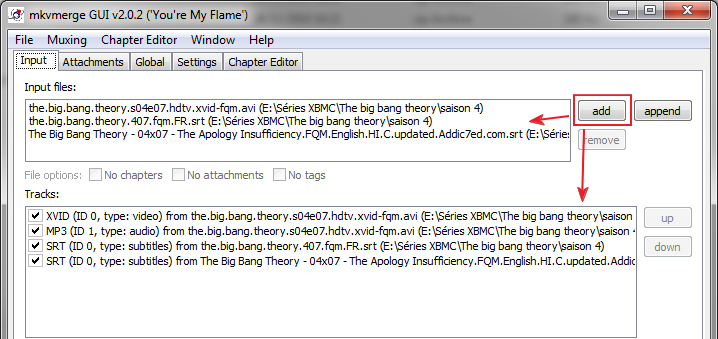
Dans la fenêtre « tracks » apparait le détail de fichiers ajoutés : on voit ainsi que le fichier AVI contient une partie vidéo (fichier XVID) et une partie audio (fichier MP3).
Sélectionnez ensuite le premier sous-titre dans la fenêtre « Tracks » et renseignez les informations en dessous (nom de la piste et langue) :
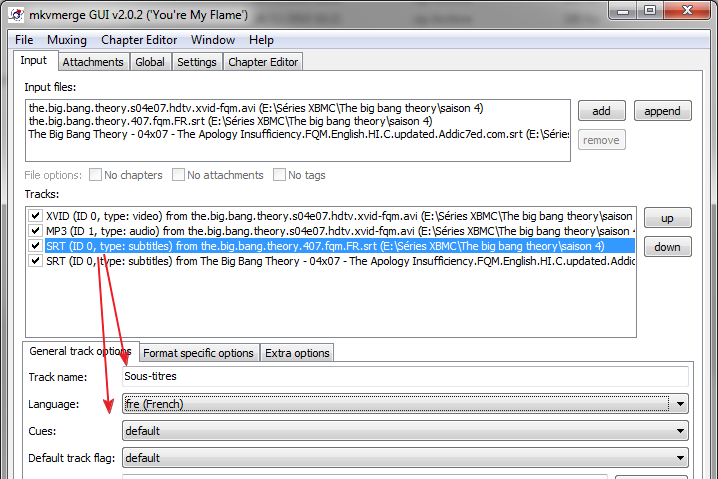 Ici, il s’agit du sous-titre Français.
Procédez de même pour le deuxième sous-titre (ici sous-titre en anglais) :
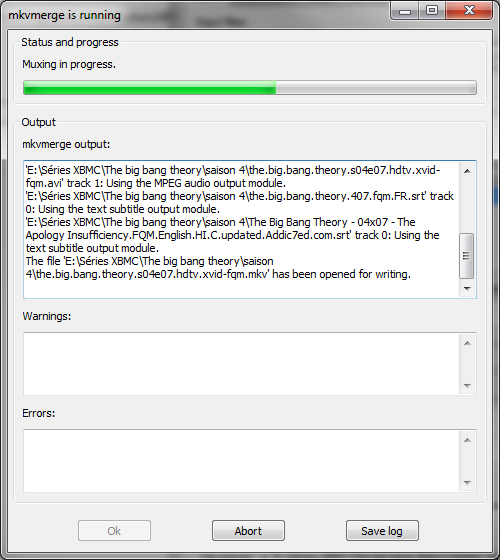
 Puis définissez le nom et l’emplacement du fichier mkv que vous allez créer dans la partie « Output filename » . Cliquez sur « Start muxing » pour lancer la création de votre fichier MKV (cela prend quelques secondes à quelques minutes selon la taille du fichier vidéo et la puissance de votre ordinateur) :
Votre fichier est maintenant prêt. Lorsque vous lisez votre vidéo, un clic droit permet d’afficher les sous-titres disponibles (valable pour VLC et MPHC) et de faire un choix :
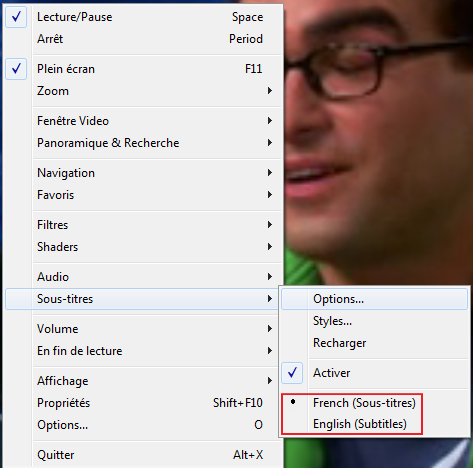 Voila tout est dans un seul fichier et un simple clic droit permet de passer d’un sous-titre à l’autre. Le seul inconvénient, c’est que le mkv n’est pas forcément bien géré par tout les lecteurs multimédias « physiques » (lecteurs MP3, Box adsl,…). Par contre pas de soucis pour lire ce container sur un ordinateur…
___________________________________________________________________________________________
 Ouvrir plus rapidement les fichiers
Plutôt que d’ouvrir un à un les fichiers dans mkvmerge, j’utilise le « glisser – déposer » (« drag and drop » pour les anglophones :-) ). Je m’explique, sélectionnez le fichier à ouvrir dans l’explorateur, puis maintenez le bouton gauche de la souris enfoncé et faites glisser jusqu’à la fenêtre « Input files » :
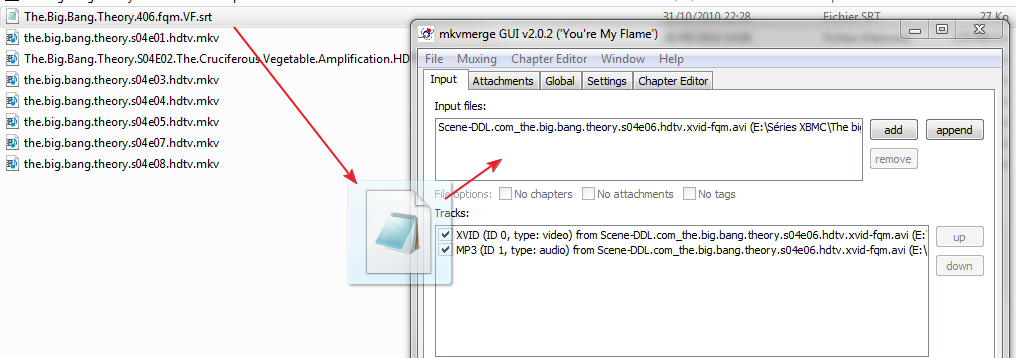 Une fois votre curseur de souris dans cette fenêtre, lâchez le bouton de la souris, votre fichier est ouvert. Cette astuce est valable pour de nombreux programmes, pensez-y!!
